 فارسی
فارسی
 English
 Turkish



چرا هنگام پرینت گرفتن از Word یا Excel، تنظیمات چاپ تغییر میکند؟
پرینت گرفتن فایل ها یکی از اقدامات مهمی است که ممکن است در شرایط مختلفی نیاز شود. گاهی دیده میشود پرینت گرفتن فایل با مشکل مواجه شود و پرینت به درستی انجام نشود. این مشکل ممکن است هنگام پرینت گرفتن هردو نوع فایل Word و Excel دیده شود اما بیشتر در فایل های EXCEL پیش میآید. مشکل تنظیمات پرینتر در Word و Excel ممکن است دلایل مختلفی داشته باشد و قبل از اقدام برای راه حل ابتدا باید مشکل اصلی را پیدا کنیم.
شاید این مشکل در برنامه Word و Excel باشد و یا شاید تنظیمات پرینتر بهم ریخته باشد. با ما در کامکو همراه باشید تا دلایل مشکل تنظیمات پرینتر در Word و Excel را بررسی کنیم و راه حل های کاربردی حل آن را معرفی کنیم. اگر شما این راه حل ها را بررسی کردید و همچنان با مشکل موجه بودید میتوانید از خدمات شبکه در تهران کامکو استفاده کنید. کامکو با ارائه این خدمات توسط مهندسین مجرب میتواند انواح مشکل تنظیمات پرینتر در Word و Excel را در سریع ترین زمان ممکن حل کند.
مراحل پرینت گرفتن در WORD
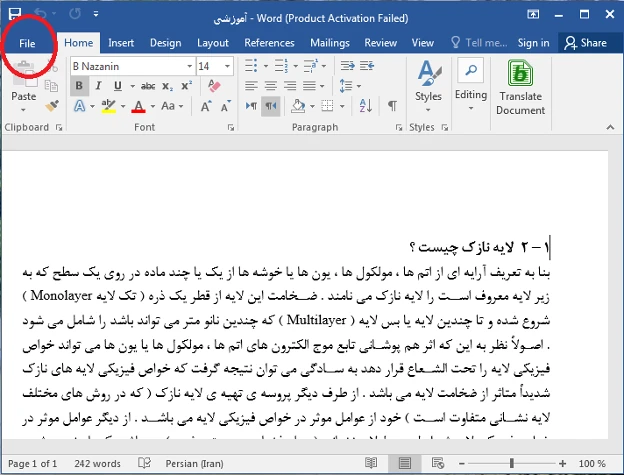
- فایل مورد نظر را باز کنید: از منوی File گزینه Open را انتخاب کرده و سندی را که میخواهید پرینت بگیرید، پیدا کرده و باز کنید.
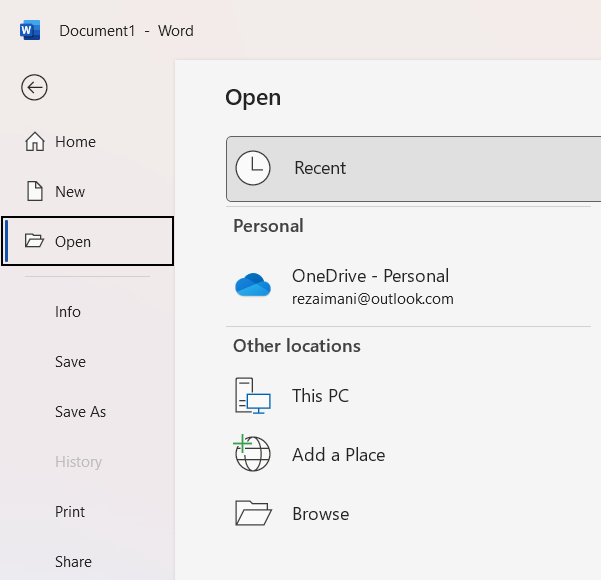
- رفتن به منوی پرینت: روی منوی File در بالای صفحه کلیک کنید و گزینه Print را انتخاب کنید.
- انتخاب پرینتر: در قسمت Printer، پرینتری که میخواهید از آن استفاده کنید را انتخاب کنید. اگر پرینتر شما به درستی نصب شده باشد، باید نام آن در این قسمت نمایش داده شود.
- تنظیمات پرینت Pages: در این قسمت میتوانید انتخاب کنید که کدام صفحات پرینت شوند. برای پرینت از تمام صفحات، Print All Pages را انتخاب کنید. برای پرینت یک صفحه خاص، عدد صفحه را در کادر وارد کنید (مثلا 1 برای صفحه اول). برای پرینت یک محدوده، میتوانید 1-3 را وارد کنید و سپس تعداد کپی هایی که میخواهید پرینت بگیرید را مشخص کنید.
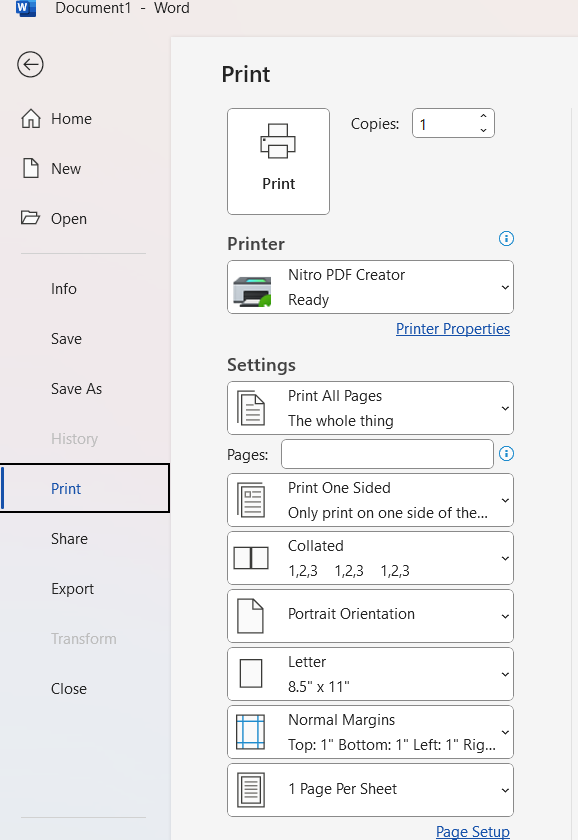
- تنظیمات اضافی: اگر نیاز به تنظیمات اضافی دارید، میتوانید بر روی Printer Properties یا Preferences کلیک کنید و تنظیمات کیفیت چاپ، سایز کاغذ و دیگر گزینهها را تغییر دهید.
مراحل پرینت گرفتن در Excel
- فایل مورد نظر را باز کنید: از منوی File گزینه Open را انتخاب کنید و فایل Excelای را که میخواهید پرینت بگیرید، پیدا کرده و باز کنید.
- رفتن به منوی پرینت: روی منوی File در بالای صفحه کلیک کنید وگزینه Print را انتخاب کنید.
- انتخاب پرینتر: در قسمت Printer ، پرینتری که میخواهید از آن استفاده کنید را انتخاب کنید.
- تنظیم صفحات برای پرینت Print Active Sheet: اگر فقط میخواهید برگه فعلی چاپ شود، این گزینه را انتخاب کنید . Print Entire Workbook اگر میخواهید از تمامی برگهها پرینت بگیرید، این گزینه را انتخاب کنید. Print Selection اگر فقط میخواهید بخشی خاص از دادهها را پرینت کنید، آن بخش را انتخاب کرده و سپس این گزینه را انتخاب کنید.
- تنظیمات اضافی : در پنجره پرینت، میتوانید پیشنمایشی از صفحات را مشاهده کنید. با استفاده از گزینههای سمت راست صفحه:
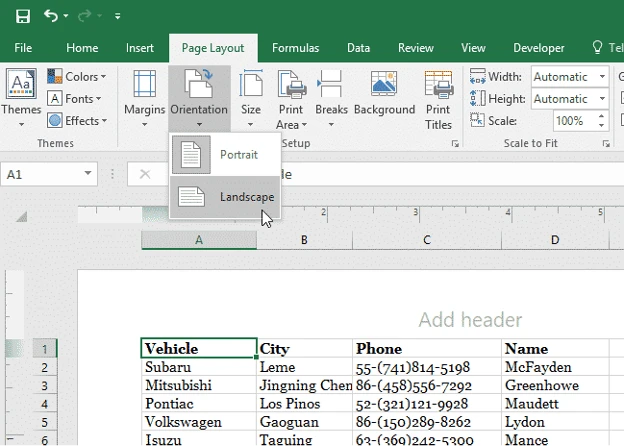
- Orientation : انتخاب بین حالت عمودی (Portrait) یا افقی
- : Paper Size انتخاب اندازه کاغذ مورد نظر مثلا A4
- مقیاس: میتوانید از گزینه Fit Sheet on One Page برای مطابقت دادن دادهها به یک صفحه استفاده کنید. این گزینه میتواند به هنگام پرینت دادههای بزرگ کمک کند.
بررسی مشکل تنظیمات پرینتر در Word و Excel
پرینت نشدن صفحات به درستی:
گاهی اوقات، صفحات بهطور کامل چاپ نمیشوند یا تنها بخشی از آنها پرینت میشود. برای حل این مشکل ابتدا از منوی File به Print بروید و بررسی کنید که گزینه Print All Pages انتخاب شده باشد. همچنین، اگر فقط برخی صفحات را انتخاب کردهاید، مطمئن شوید که شماره صفحات به درستی وارد شده است.
خطا در تنظیم حاشیهها
ممکن است حاشیه ها بهدرستی تنظیم نشده باشند و متن در پرینت برش بخورد. برای حل این مشکل به تب Layout رفته و گزینه Margins را انتخاب کنید. حاشیهها را به اندازه مناسب تنظیم کنید و از گزینههای پیشفرض استفاده کنید.
کیفیت چاپ پایین
ممکن است چاپها کیفیت مطلوبی نداشته باشند. برای حل این مشکل تنظیمات پرینتر در Word و Excel نیز بهPrinter Properties بروید و تنظیمات کیفیت چاپ را بررسی کنید. گزینه High Quality یا Best را انتخاب کنید.
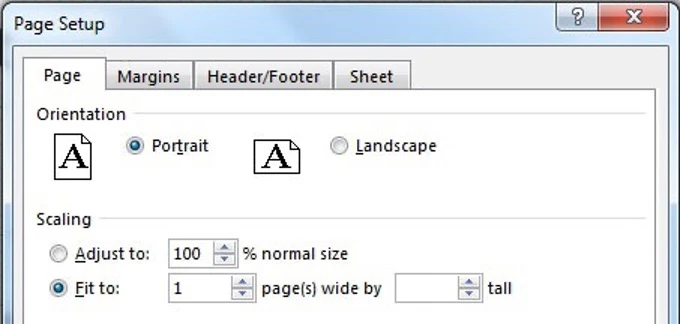
پرینت نشدن جداول بهدرستی
جداول بزرگ ممکن است در یک صفحه جا نشوند یا بخشی از آنها پرینت نشود. از گزینه Fit Sheet on One Page در تنظیمات پرینت استفاده کنید تا تمام جداول در یک صفحه جا بگیرند.
همچنین میتوانید اندازه سلولها و حاشیهها را تغییر دهید.
تنظیمات غلط در انتخاب برگهها
ممکن است برگهای که میخواهید پرینت کنید، بهطور اشتباه انتخاب شده باشد. برای حل این مشکل در منوی Print گزینه Print Active Sheets یا Print Selection را انتخاب کنید. برای انتخاب بخشی از دادهها، آن بخش را قبل از پرینت انتخاب کنید.
عدم نمایش پیشنمایش صحیح
پیشنمایش چاپ ممکن است با آنچه که در واقع چاپ میشود تطابق نداشته باشد. به این منظور بررسی کنید که آیا همه دادهها در محدودهای که انتخاب کردهاید، قرار دارند یا خیر. همچنین، بررسی کنید که آیا از تنظیمات صحیح برای پرینت استفاده میکنید.
مشکل تنظیمات پرینتر در Word و Excel میتواند چالشهایی را به همراه داشته باشد. با این حال، با آگاهی از مشکلات رایج و راهحلهای مربوط به آنها، میتوانید به راحتی این مشکلات را حل کرده و از قابلیتهای این نرمافزارها به بهترین نحو استفاده کنید. اگر مشکلات ادامه داشت، میتوانید از مهندسین وب سایتکامکو که یک سایت پشتیبانی شبکه است و آماده ارائه این خدمات است استفاده کنید و مشکل تنظیمات پرینتر در Word و Excel را سریعا برطرف کنید.
| مشکل | توضیح | راهحل پیشنهادی |
|---|---|---|
| پرینتر انتخاب نشده یا نادرست است | نرمافزار Word یا Excel از پرینتر پیشفرض سیستم استفاده نمیکند | مسیر File > Print را بررسی کرده و پرینتر درست را انتخاب کنید |
| درایور پرینتر نصب یا آپدیت نشده | ویندوز پرینتر را نمیشناسد یا نسخه درایور قدیمی است | درایور را از سایت سازنده دانلود و نصب کنید |
| فایل فقطخوان (Read-only) یا در Protected View است | فایلهای دریافتی ممکن است قابل پرینت نباشند | فایل را Save As کرده و از حالت Protected خارج شوید |
| مشکل در تنظیمات کاغذ یا Page Setup | اندازه کاغذ یا حاشیهها اشتباه است | تنظیمات صفحه را بررسی و با تنظیمات پرینتر هماهنگ کنید |
| صف پرینت گیر کرده | پرینت قبلی هنوز کامل نشده | از مسیر Control Panel > Devices and Printers صف را پاک کنید |
چرا پرینتر در لیست پرینت ورد یا اکسل نمایش داده نمیشود؟
احتمالاً درایور پرینتر نصب نشده یا پرینتر خاموش و متصل نیست. ابتدا از تنظیمات سیستم بررسی کنید که پرینتر شناسایی شده باشد.
چرا فقط برخی صفحات در Word پرینت میگیرند و بقیه نه؟
ممکن است در تنظیمات بخش Pages محدوده خاصی تعریف شده باشد. بررسی کنید گزینه Print All Pages فعال باشد.
در اکسل، چرا فایل کامل پرینت نمیشود یا جدول ناقص چاپ میشود؟
در اکسل باید محدوده پرینت مشخص شود. از مسیر Page Layout > Print Area محدوده دلخواه را انتخاب کنید یا از Print Preview مطمئن شوید که جدول کامل نمایش داده میشود.
چرا تنظیمات سایز کاغذ در پرینتر با تنظیمات ورد یا اکسل مطابقت ندارد؟
ممکن است سایز کاغذ در Printer Properties با اندازه تنظیمشده در سند متفاوت باشد. هر دو بخش را بررسی و هماهنگ کنید.
چطور میتوان پرینت را فقط از یک صفحه یا بخشی از سند گرفت؟
در تنظیمات Pages، شماره صفحه یا محدوده صفحات را وارد کنید (مثلاً 3 یا 1-4). برای پرینت بخشی خاص، ابتدا آن را انتخاب کرده و گزینه Print Selection را فعال کنید.

ما یه مشکلی داریم که واقعاً کلافهمون کرده. تو ورد و اکسل وقتی میخوایم پرینت بگیریم، یا اسم پرینتر نشون داده نمیشه، یا تنظیماتی
که قبلاً اعمال کردیم (مثل سایز کاغذ) خودبهخود برمیگرده به حالت پیشفرض. فقط هم تو برنامههای آفیس اینجوریه، جای دیگه نه! واقعاً
نمیدونیم مشکل از پرینتره یا خود آفیس.
این مشکل بیشتر به آفیس برمیگرده نه پرینتر. پیشنهاد میکنم اول پرینتر پیشفرض رو دوباره تو ویندوز مشخص کنید و بعد تو خود ورد و اکسل، از بخش Print، پرینتر رو انتخاب کنید. اگر باز هم تنظیمات برمیگرده، آفیس رو یک بار Repair کنید یا آپدیتهای جدیدش رو نصب کنید. خیلی وقتها این مشکل با Repair برطرف میشه.
منم دقیقاً با همین مشکل روبهرو شدم، مخصوصاً توی ورد. هر بار که سایز کاغذ یا تنظیمات پرینت رو تغییر میدادم، موقع پرینت برگشت
میخورد به حالت پیشفرض. جالب اینجاست که توی برنامههای دیگه مثل PDF Reader این مشکل نیست. بهنظرم خیلیها نمیدونن که
مشکل از هماهنگ نبودن پرینتر با تنظیمات پیشفرض آفیسه.
ما هم دقیقاً همین مشکل رو داشتیم، تنظیمات پرینتر تو ورد مدام ریست میشد. خیلی خوب راهنمایی کردین، ممنون.
خوشحالیم که تونستیم راهگشا باشیم. اگه مشکل ادامهدار بود یا نیاز به پشتیبانی تخصصی داشتید، تیم فنی ما در خدمتتونه.
خیلی مقاله به درد بخوری بود. همیشه وقتی توی ورد پرینت میگرفتم، تنظیمات به هم میریخت و نمیدونستم چرا