 فارسی
فارسی
 English
 Turkish


نصب ویندوز 11 و سخت افزار مورد نیاز آن
احتمالا شما هم با این موضوع مواجه شده اید که شرکت مایکروسافت برای نصب سیستم عامل ویندوز 11 پیش فرض ها و پیش نیاز های تجهیزاتی و سخت افزاری سختی را شرط کرده است تا هر کس به راحتی نتواند این سیستم عامل را مانند قبل بر روی دستگاه خود اجرا کند. البته راهکارهایی برای بی تاثیر کردن محدودیت ها و رفع مشکل نصب ویندوز 11 وجود دارد؛ اما این راه حل ها، متفاوت از روش هایی است ما تاکنون برای نصب ویندوز بر روی دستگاه های خودمان بهره می بردیم. بنابراین در مقاله پیش رو ما شما را با این روش ها آشنا می کنیم.
از زمانی که مایکروسافت سیستمعامل ویندوز 11 را معرفی کرد، بسیاری از کاربران هنگام نصب با پیام خطا و ناسازگاری سختافزار مواجه شدند. این بار مایکروسافت برخلاف نسخههای قبلی، برای نصب ویندوز پیشنیازهای سختافزاری سختگیرانهای مثل TPM 2.0، Secure Boot و UEFI تعیین کرده است؛ موضوعی که باعث شده بسیاری از لپتاپها و کامپیوترهای قدیمی امکان نصب این نسخه را بهصورت عادی نداشته باشند.
اما خبر خوب این است که راهکارهایی برای رفع این محدودیتها وجود دارد و میتوان ویندوز 11 را حتی روی سیستمهای قدیمی نیز اجرا کرد. در این مقاله به بررسی پیشنیازهای اصلی، روشهای دور زدن محدودیتها و راهکارهای جایگزین برای نصب ایمن ویندوز 11 میپردازیم.
نصب ویندوز 11 بر روی سیستم قدیمی
در ابتدای امر لازم است این موضوع را بیان کنیم که اگر بخواهیم واقع بین باشیم، با توجه به اطلاعاتی که خود شرکت مایکروسافت در اختیار ما قرار داده است ممکن است با نصب ویندوز 11 بر روی سیستم قدیمی خود با باگ هایی روبرو شویم؛
بنابراین با توجه به آن که هنوز این ورژن از سیستم عامل ویندوز تغییرات آنچنانی خاصی را ندارد و در کنار این موضوع که شرکت مایکروسافت به صورت رسمی اعلام کرده است که ویندوز 10 به طور رسمی تا سال 2025 تحت پشتیبانی این شرکت خواهد بود، پیشنهاد ما این است که اگر از کامپیوتر یا دستگاه قدیمی استفاده می کنید، فعلا دست نگه دارید.
خدمات ما: پشتیبانی و نگهداری از شبکه و سیستم
البته اگر شما تمایل دارید به هر صورتی این نسخه ویندوز را بر روی دستگاه ضعیف با سخت افزار پشتیبانی نشده هم اجرا کنید، نگران نباشید. در ادامه راهکار هایی برای کمک به شما ارائه خواهد شد. حال در این مرحله سوال زیر پیش می آید:
خدمات ما : بکاپ گیری که قبل از نصب ویندوز به آن نیاز دارید
سخت افزار موردنیاز برای نصب ویندوز11
پیشنیازهای سختافزاری ویندوز 11
برای نصب ویندوز 11، مایکروسافت شرایط سختگیرانهتری نسبت به نسخههای قبلی در نظر گرفته است. اگر سیستم شما این مشخصات را نداشته باشد، هنگام نصب با خطا مواجه خواهید شد.
جدول پیشنیازهای سختافزاری ویندوز 11
| مؤلفه سختافزاری | حداقل نیازمندیها |
|---|---|
| پردازنده (CPU) | حداقل ۱ گیگاهرتز، ۲ هسته یا بیشتر، 64 بیتی، سازگار با لیست پردازندههای مایکروسافت |
| حافظه (RAM) | حداقل 4 گیگابایت |
| فضای ذخیرهسازی | حداقل 64 گیگابایت فضای خالی |
| سیستمافزار (Firmware) | UEFI با قابلیت Secure Boot |
| TPM | نسخه 2.0 (Trusted Platform Module) |
| کارت گرافیک (GPU) | سازگار با DirectX 12 و درایور WDDM 2.0 |
| نمایشگر | صفحهنمایش 9 اینچ یا بزرگتر، وضوح حداقل 720p |
| اتصال به اینترنت | لازم برای آپدیتها و فعالسازی Microsoft Account |
به نطرتان چگونه بفهمیم دستگاه ما قابلیت و سخت افزار لازم برای پشتیبانی از نصب ویندوز 11 را دارد یا نه؟
پیشنهاد می شود برای یافتن جواب این سوال نرم افزار Health Check دانلود و نصب کنید. این برنامه با بررسی سیستم، به شما اطلاع می دهد که دستگاه شما با نصب ویندوز 11 سازگار است یا خیر. اگر که پیام ” در حال حاضر با پیشنیازهای سیستمی ویندوز 11 سازگاری ندارد ” = “doesn’t currently meet Windows 11 system requirements “را دریافت کنید، یعنی دستگاه شما ناسازگار با نسخه به روز شده است.
همچنین در کنار این پیام مشکلی که دستگاه شما را ناسازگار کرده است، عنوان میشود. گاهی می توان این مشکل را برطرف کرد و یا اقداماتی برای حذف آن را پیدا کرد. بعضی مواقع فقط با اعمال تغییراتی در UEFI کامپیوتر می توان به نتیجه دلخواهمان برای نصب رسید.
خدمات ما : خدمات it شامل چه مواردی می شود؟
راه حل مشکل نصب ویندوز یازده
فعال کردن TPM 2.0 :
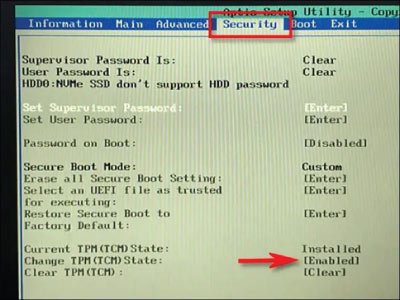
ویندوز 11 برای به اجرا درآمدن احتیاج به TPM دارد. در حالی که در نسخه های پیشین نیازی به آن نبود. بنابراین می توان در نظر داشت که شاید این ایراد توسط نرم افزار شناخته شده است اما به طور پیشفرض فقط در دستگاه ما غیر فعال است. بنابراین بعد از پیدا کردن دکمه«Bios Key» یا «UEFI Key» که در هر دستگاه جای متفاوت است و با سرچ در اینترنت میشود آن را پیدا کرد، وارد تنظیمات UEFI شد.
سپس گزینههای Security یا Boot را می یابیم و از فعال بودن TPM مطمئن شویم. گاهی، تولید کنندگان سیستم شما، سخت افزار دستگاه شما را به گونه ای طراحی کرده اند که با بروز رسانی هایی، TPM 2.0 به طور پیش فرض فعال شود. حال دوباره نرم افزار PC Health Check را اجرا کنید و اگر تنها مانع شما برای نصب آخرین ورژن ویندوز بر روی دستگاه قدیمی تان TPM بوده است، به ادامه فرایند نصب بپردازید.
خدمات ما : رفع اشکال شبکه و سرور
فعال کردن SECURE BOOT :
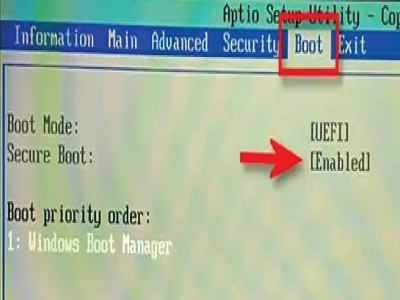
اگر نرم افزار PC Health Check گزارش کرده است که کامپیوتر شما فاقد SECURE BOOT است، بار دیگر لازم است که شما از همان طریق تنظیمات UEFI استفاده کنید. سپس با جستجو این آپشن، از فعال بودن آن اطمینان حاصل کنید. سپس مانند مشکل قبلی پروسه نصب را ادامه دهید.
نداشتن UEFI
بدون هیچ تردیدی ویندوز 11 برای نصب نیاز به UEFI دارد. در بعضی سیستم ها از هر دو فریمورک UEFI و BIOS استفاده می شود. اما برای ادامه مسیر باید از این موضوع حتما مطمئن باشیم. چرا که در صورت عدم وجود آن، سیستم خود را در معرض باگ های امنیتی بزرگی قرار می دهید. یا حتی صفحه آبی مرگ در انتظار دستگاه شما خواهد بود.
اکنون با توجه به توضیحات بالا اگر دستگاه شما از UEFI پشتیبانی می کند، باید پارتیشن های MBRرا رها کرده به سراغ GPT بروید. یکی از راه های انجام این کار آن است که، فرمت MBR را به فرمت GPT تغییر دهیم؛ که برای این کار می توان از ابزار MBR2GPT استفاده کرد. در حیث مجموع، باید خاطرنشان کرد که اگر سیستم شما فاقد UEFI یا TPM باشد، دیگر حتی ترفند های رجیستری هم برای دور زدن نمی تواند کمک کند و توصیه می شود که تلاش زیادی برای نصب نشود.
برای بررسی های فنی و جلوگیری از انجام کار های بیهوده پیشنهاد می شود حتما از خدمات مشاوره ای متخصصان در این زمینه استفاده کنید تا در انتها با انجام کلی هزینه مجبور به نصب دوباره همان سیستم عامل قدیمی خودتان شوید. مشاوران کامکو می تواند در این زمینه یاری رسان شما باشند.
روشهای رفع خطای نصب ویندوز 11 روی سیستمهای قدیمی
اگر سیستم شما هنگام نصب ویندوز 11 پیام ناسازگاری نمایش میدهد، معمولاً مشکل مربوط به فعال نبودن یا نبود برخی پیشنیازهای سختافزاری است. در ادامه راهکارهای عملی برای رفع این خطاها را میبینید:
1. فعالسازی TPM 2.0
-
وارد تنظیمات BIOS/UEFI شوید (با کلیدهایی مثل F2، F10 یا Del در هنگام بوت).
-
در بخش Security یا Advanced، گزینه TPM 2.0 یا Intel PTT / AMD fTPM را فعال کنید.
-
تغییرات را ذخیره کنید و سیستم را ریاستارت نمایید.
اگر سیستم شما TPM داشته باشد اما غیرفعال باشد، با این کار مشکل رفع میشود.
2. فعالسازی Secure Boot
-
در تنظیمات UEFI وارد بخش Boot شوید.
-
گزینه Secure Boot را پیدا کرده و روی حالت Enabled بگذارید.
-
تغییرات را ذخیره کنید و سیستم را ریاستارت نمایید.
فعال بودن Secure Boot یکی از شروط اصلی مایکروسافت برای نصب ویندوز 11 است.
3. تبدیل MBR به GPT
-
ویندوز 11 فقط روی GPT Partition قابل نصب است.
-
برای تبدیل MBR به GPT بدون حذف اطلاعات، میتوانید از ابزار MBR2GPT.exe (در ویندوز 10) استفاده کنید.
-
دستور زیر را در CMD (با دسترسی Administrator) وارد کنید:
قبل از این کار، حتماً از اطلاعات مهم بکاپ بگیرید.
4. بررسی و فعالسازی UEFI
-
بعضی از سیستمهای قدیمی هنوز از BIOS استفاده میکنند.
-
اگر سختافزار شما از UEFI پشتیبانی میکند، در بخش Boot Mode تنظیمات بایوس، حالت UEFI را فعال کنید.
-
در غیر این صورت، امکان نصب ویندوز 11 وجود نخواهد داشت.
5. دور زدن محدودیتها با رجیستری (Registry Bypass)
اگر سیستم شما فاقد TPM 2.0 یا Secure Boot است، میتوانید در زمان نصب، محدودیتها را دور بزنید:
-
هنگام نصب ویندوز، کلیدهای Shift + F10 را بزنید تا CMD باز شود.
-
دستور regedit را وارد کنید و در مسیر زیر کلید جدید ایجاد کنید:
-
یک DWORD جدید با نام AllowUpgradesWithUnsupportedTPMOrCPU بسازید و مقدار آن را 1 قرار دهید.
-
نصب ویندوز را ادامه دهید.
6. استفاده از نسخههای ISO تغییر یافته
برخی توسعهدهندگان نسخههای ویرایششده ISO ویندوز 11 را منتشر کردهاند که محدودیتهای TPM و Secure Boot حذف شده است.
این روش رسمی نیست و ریسک امنیتی دارد، بنابراین توصیه میشود فقط در صورت اجبار استفاده شود.
بیشتر بخوانید : شرکت های خدمات و پشتیبانی در تهران که ممکن است بکارتان بیایید .
هزینه نصب ویندوز 11 چقدر است؟
صراحتا باید گفت که این نسخه از سیستم عامل مایکروسافت نیازی به هزینه اضافه ندارد و برای کاربران ویندوز 10 رایگان است. باید این مورد را اضافه کرد که این نسخه عاری از مشکل و باگ های اجرایی نیست. برای بخش تنظیمات نیز به کمک همان اطلاعاتی که در این مقاله ذکر شد می توان پروسه نصب را آغاز کرد. البته به دلیل جدید و ناپایدار بودن این سیستم عامل یک راه جالب دیگر نیز می شود پیشنهاد کرد.
روش بهره گیری از ماشین مجازی( vmware )کمک می کند تا به جای به خطر انداختن داده های خود یک شبیه سازی از این سیستم عامل در سیستم اصلی خودتان داشته باشید. به طور کلی برای حصول اطمینان از انجام درست فرایند نصب پیشنهاد می شود حتما از مشاوران خبره در این زمینه، راهنمایی های لازم را دریافت کنید.
مقالات مرتبط :
عیب یابی و تعمیر کامپیوتر در منزل | تعرفه خدمات پشتیبانی شبکه | معرفي خدمات زيرساخت شبكه
۱. چرا ویندوز 11 روی سیستم من نصب نمیشود؟
چون مایکروسافت برای نصب ویندوز 11 پیشنیازهایی مثل TPM 2.0، Secure Boot و UEFI قرار داده است. اگر سیستم شما این موارد را نداشته باشد یا فعال نباشند، با خطا مواجه میشوید.
۲. آیا میتوان ویندوز 11 را بدون TPM نصب کرد؟
بله، با تغییراتی در رجیستری (Registry Bypass) یا استفاده از نسخه ISO ویرایششده میتوان محدودیت TPM را دور زد. البته این روشها رسمی نیستند و ممکن است ریسک امنیتی داشته باشند.
۳. چطور بفهمم سیستم من با ویندوز 11 سازگار است؟
با استفاده از نرمافزار رسمی PC Health Check مایکروسافت میتوانید سازگاری سیستم خود را بررسی کنید. این ابزار دقیقاً نشان میدهد کدام بخش سختافزار شما ناسازگار است.
۴. نصب ویندوز 11 روی سیستم قدیمی چه مشکلاتی دارد؟
-
ناسازگاری درایورها
-
افت سرعت و کارایی
-
بروز باگها و خطاهای سیستمی
-
احتمال نمایش صفحه آبی (Blue Screen)
به همین دلیل مایکروسافت نصب روی سیستمهای قدیمی را توصیه نمیکند.
۵. آیا نصب ویندوز 11 رایگان است؟
بله. اگر ویندوز 10 اورجینال روی دستگاه شما فعال باشد، ارتقا به ویندوز 11 رایگان است. اما اگر از ویندوزهای قدیمیتر (۷ یا ۸.۱) استفاده میکنید، ابتدا باید به ویندوز 10 ارتقا دهید.
۶. بهترین روش برای تست ویندوز 11 روی سیستم قدیمی چیست؟
اگر نمیخواهید ریسک از دست رفتن اطلاعات یا ناسازگاری داشته باشید، میتوانید ویندوز 11 را داخل یک ماشین مجازی (VMware یا VirtualBox) نصب کنید. این کار به شما امکان تست ویندوز جدید بدون آسیب به سیستم اصلی را میدهد.
