 فارسی
فارسی
 English
 Turkish


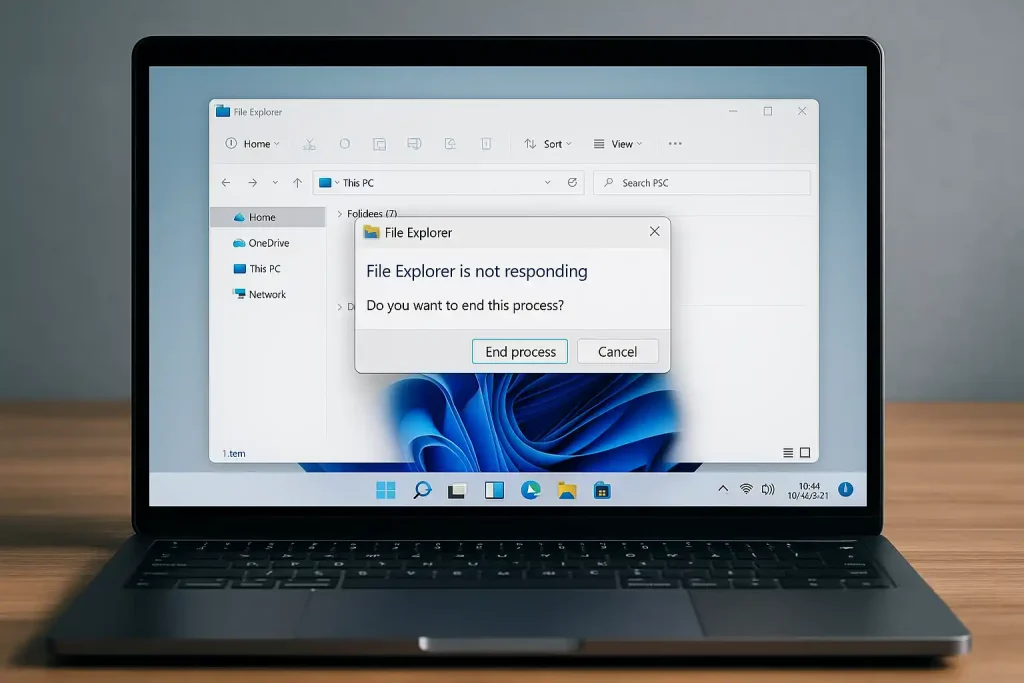
چرا File Explorer در ویندوز ۱۱ هنگ میکند؟
مقدمه
تقریباً همه ما روزانه با File Explorer در ویندوز سر و کار داریم؛ از باز کردن پوشهها گرفته تا جستجوی فایلهای کاری، عکسها و اسناد مهم. حالا تصور کنید که همین ابزار کلیدی ناگهان کند شود، فریز کند یا مدام کرش کند. این مشکل، بهویژه در ویندوز ۱۱، برای بسیاری از کاربران گزارش شده و میتواند روند کار را بهطور جدی مختل کند چه در محیطهای خانگی و چه در سازمانهایی که به نگهداری شبکه و مدیریت فایلهای داخلی متکی هستند.
این مقاله بهجای تکرار راهکارهای کلیشهای، با تکیه بر تجربیات واقعی کاربران و تحلیلهای تخصصی، دقیقاً توضیح میدهد که چرا این مشکل رخ میدهد و چگونه میتوانید آن را بهصورت مرحلهبهمرحله و کاربردی برطرف کنید. از دلایل پنهان گرفته تا روشهای سریع و حرفهای، این راهنما به شما کمک میکند تا File Explorer را دوباره به عملکرد عادیاش بازگردانید—بدون نیاز به نصب نرمافزار اضافی یا تنظیمات پیچیده.
اگر شما هم با این مشکل دستوپنجه نرم میکنید، تا پایان این مطلب با ما همراه باشید. راهحلهایی ارائه خواهیم داد که هم کاربران عادی و هم مدیران IT میتوانند بلافاصله آنها را اجرا کنند.
File Explorer در ویندوز 11 چیست و چه نقشی در سیستم دارد؟
File Explorer در ویندوز 11 ابزار اصلی مدیریت فایلها، پوشهها و مسیرهای ذخیرهسازی سیستم است که وظیفه نمایش، جستجو، کپی، حذف و سازماندهی دادهها را بر عهده دارد. این بخش بهصورت مستقیم با اجزای اصلی رابط کاربری ویندوز مانند دسکتاپ، Taskbar و منوی Start در ارتباط است و هرگونه اختلال در عملکرد آن میتواند باعث کندی، فریز یا ناپایداری کلی سیستم شود.
علائم مشکل File Explorer در ویندوز ۱۱
قبل از اینکه بخواهیم سراغ راهحل برویم، باید دقیق بدانیم که علائم مشکل File Explorer چیست. گاهی مشکل آنقدر آشکار است که فوراً متوجهش میشویم، اما در بعضی مواقع نشانهها بهصورت تدریجی یا فقط در موقعیتهای خاص بروز میکنند.
رایجترین علائم عبارتند از:
- باز شدن بسیار کند File Explorer
- گاهی تا ۱۰–۲۰ ثانیه طول میکشد تا پنجره اکسپلورر باز شود.
- فریز شدن هنگام باز کردن پوشه خاص
- مخصوصاً پوشههایی که شامل فایلهای سنگین یا رسانهای هستند مثل Videos یا Downloads.
- کرش ناگهانی و بسته شدن خودکار
- بدون هیچ پیام خطا یا ارور، پنجره ناگهان بسته میشود.
- عدم نمایش محتویات پنجره Explorer
- فقط پنجره خالی نمایش داده میشود، بدون آدرس یا لیست فایلها.
- افزایش مصرف CPU یا RAM در Task Manager
- وقتی
explorer.exeحتی در حالت Idle هم میزان زیادی از منابع سیستم را اشغال میکند.
- وقتی
- کند شدن کل محیط دسکتاپ (Desktop و Taskbar)
- چون بسیاری از عناصر گرافیکی ویندوز به explorer وابستهاند، درگیر شدن آن باعث کندی کلی سیستم میشود.
باز کردن پوشه Downloads باعث فریز شدن Explorer میشود
- کاربر روی آیکن File Explorer کلیک میکند.
- پس از چند ثانیه، Explorer باز میشود اما وقتی وارد پوشه
Downloadsمیشود:- پنجره سفید باقی میماند
- آیکن لودینگ بالا (نوار سبز) تا انتها میرود ولی فایلها نمایش داده نمیشوند
- در Task Manager، مصرف CPU توسط
explorer.exeبه ۲۰٪ میرسد
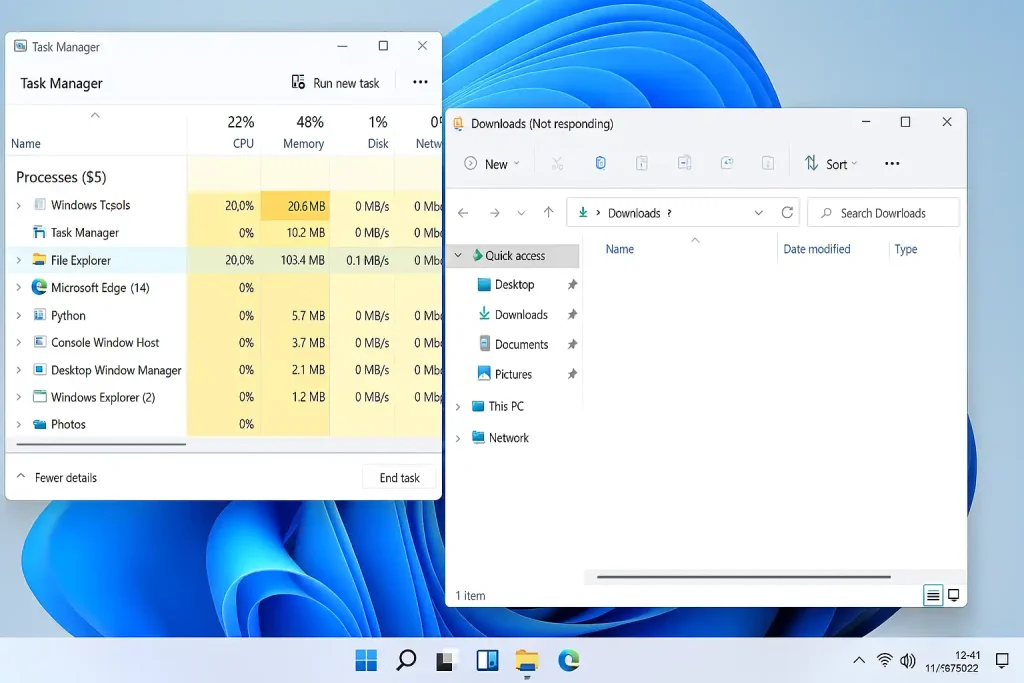
- Task Manager باز شده با انتخاب
explorer.exeو نمایش مصرف CPU/RAM - پنجره File Explorer در حالت “Not Responding”
- نوار سبز لود کامل شده ولی لیست فایلها خالی باقی مانده
File Explorer دقیقاً در چه شرایطی در ویندوز 11 دچار مشکل میشود؟
اختلال در عملکرد File Explorer در ویندوز 11 معمولاً نتیجهی یک عامل ساده و واحد نیست، بلکه در اغلب موارد از همپوشانی چند شرایط نرمافزاری، سیستمی و محیطی بهوجود میآید. شناخت این شرایط به شما کمک میکند قبل از اجرای راهکارها، منشأ واقعی مشکل را تشخیص دهید.
در ادامه، مهمترین سناریوهایی که باعث هنگ، کندی یا کرش File Explorer میشوند را بهصورت تفکیکشده بررسی میکنیم:
1. هنگام باز کردن پوشههای پرتراکم (Downloads، Videos، Desktop)
پوشههایی که شامل تعداد زیادی فایل، فرمتهای متنوع (ZIP، EXE، MP4، PSD) یا فایلهای نیمهدانلودشده هستند، فشار پردازشی بالایی به File Explorer وارد میکنند.
در این شرایط:
- Explorer تلاش میکند Thumbnail بسازد
- متادیتای فایلها را بخواند
- تاریخچه دسترسیها را بارگذاری کند
اگر حتی یکی از فایلها خراب باشد، کل فرآیند متوقف میشود و Explorer در وضعیت Not Responding قرار میگیرد.
2. زمانی که Shell Extensionهای ناسازگار فعال هستند
بسیاری از نرمافزارها (مثل WinRAR، آنتیویروسها، ابزارهای گرافیکی یا نرمافزارهای بکاپ) افزونههایی به منوی راستکلیک File Explorer اضافه میکنند.
در ویندوز 11:
- برخی Shell Extensionها هنوز کاملاً سازگار نیستند
- یا بعد از آپدیت ویندوز دچار ناپایداری میشوند
نتیجه:
- فریز شدن Explorer هنگام کلیک راست
- کرش ناگهانی بدون نمایش خطا
- افزایش مصرف CPU توسط explorer.exe
3. بعد از نصب یا آپدیتهای خاص ویندوز 11
برخی آپدیتهای ویندوز 11—بهویژه آپدیتهای تجمعی (Cumulative Updates)—باعث ایجاد ناسازگاری در اجزای رابط کاربری میشوند.
در این حالت:
- Explorer بهدرستی با UI جدید هماهنگ نمیشود
- ماژولهای مرتبط با Taskbar یا Quick Access دچار اختلال میشوند
- رفتار Explorer در برخی یوزرها ناپایدار میشود ولی در سیستمهای دیگر خیر
این نوع مشکل معمولاً سیستمی است، نه سختافزاری.
4. زمانی که کش و History فایل اکسپلورر خراب شده باشد
File Explorer مسیرهای اخیر، پوشههای پربازدید و نتایج جستجو را ذخیره میکند. اگر این دادهها:
- بیش از حد حجیم شوند
- یا در اثر کرش قبلی ناقص ذخیره شده باشند
باعث میشوند Explorer در شروع یا هنگام جستجو کند یا قفل شود.
این وضعیت معمولاً با:
- باز شدن کند اولیه Explorer
- تاخیر طولانی در جستجو
- نمایش ندادن لیست فایلها
همراه است.
5. در صورت وجود فایلهای سیستمی آسیبدیده
Explorer یکی از وابستهترین اجزای ویندوز به فایلهای سیستمی است. خرابی در فایلهایی مثل:
- explorer.exe
- explorerframe.dll
- فایلهای UI مرتبط با Windows Shell
میتواند باعث کرش مداوم یا ناپایداری شدید شود؛ حتی اگر سختافزار کاملاً سالم باشد.
6. زمانی که درایور کارت گرافیک ناسازگار یا قدیمی است
برخلاف تصور رایج، File Explorer فقط یک ابزار فایل نیست؛ بلکه بخش بزرگی از آن به رندر گرافیکی وابسته است.
اگر:
- درایور GPU با نسخه ویندوز 11 همخوانی نداشته باشد
- یا بعد از آپدیت ویندوز بهروزرسانی نشده باشد
مشکلاتی مثل:
- سفید شدن پنجره Explorer
- لود نشدن محتوا
- فریز هنگام اسکرول
رخ میدهد.
7. در سیستمهای متصل به شبکه یا دامنه سازمانی
در محیطهای سازمانی، File Explorer ممکن است هنگام:
- دسترسی به Shared Folderها
- Map Driveهای قطعشده
- منابع شبکهای کند یا در دسترس نبودن
دچار هنگ شود، زیرا Explorer تلاش میکند مسیرهای شبکهای ذخیرهشده را Resolve کند.
این مشکل معمولاً در سیستمهای متصل به:
- Active Directory
- File Serverهای داخلی
- VPN
بیشتر دیده میشود.
8. در صورت فعالیت بدافزار یا اسکریپتهای مخرب
برخی بدافزارها بهطور مستقیم:
- روی explorer.exe Hook میشوند
- یا فایلهای جعلی در پوشههای سیستمی ایجاد میکنند
نتیجه میتواند شامل:
کرشهای تصادفی بدون لاگ واضح
باشد.
مصرف غیرعادی منابع
باز نشدن Explorer
۹ روش مؤثر برای رفع مشکل File Explorer در ویندوز ۱۱
در ادامه، ۹ راهکار کاملاً عملی و تستشده برای حل مشکل کندی، فریز یا کرش File Explorer در ویندوز ۱۱ ارائه میشود:
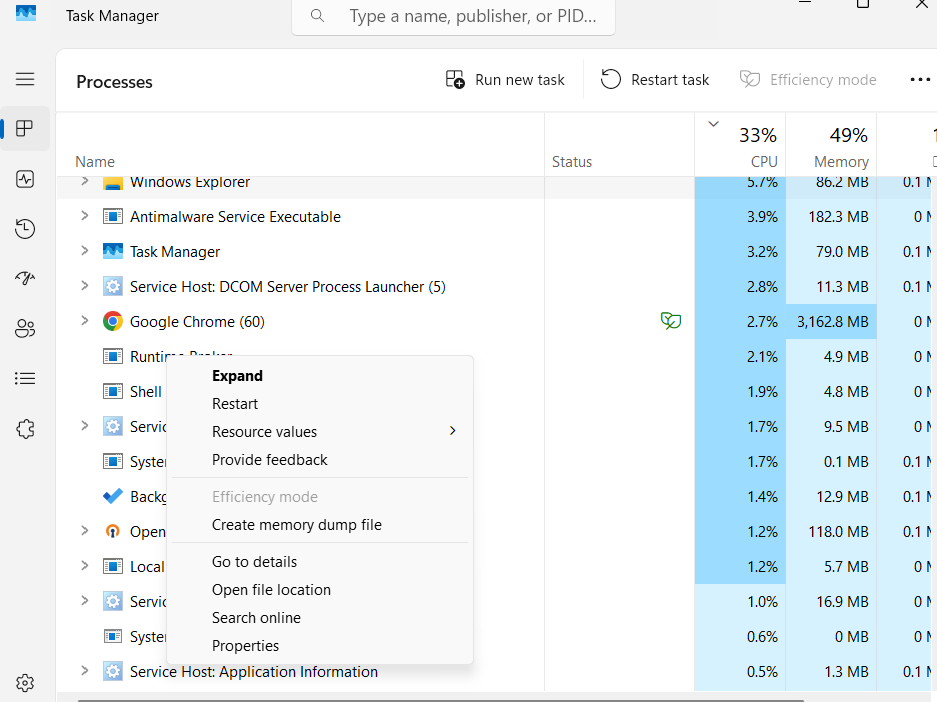
1. ریاستارت کردن File Explorer از Task Manager
گاهی مشکل موقتی است و با یک راهاندازی مجدد Explorer برطرف میشود.
مراحل:
- با فشردن Ctrl + Shift + Esc وارد Task Manager شوید.
- در تب Processes، روی Windows Explorer کلیک راست کرده و گزینه Restart را بزنید.
2. پاک کردن کش و تاریخچه فایل اکسپلورر
حذف کش ممکن است سرعت و پایداری Explorer را بهبود دهد.
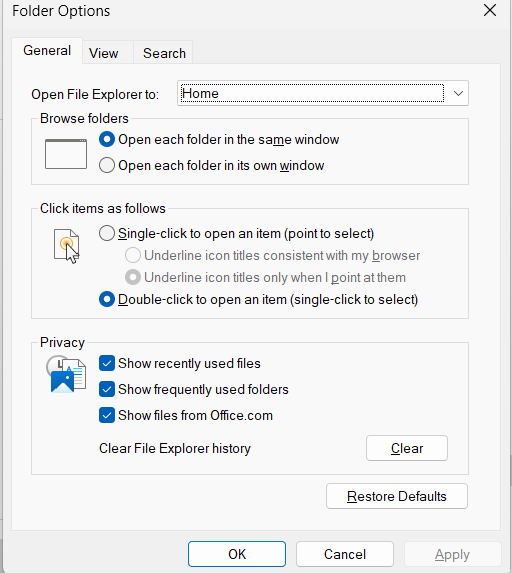
مراحل:
- وارد File Explorer شوید، سپس روی سهنقطه بالا کلیک و Options را انتخاب کنید.
- در تب General روی دکمه Clear در بخش Privacy کلیک کنید.
3. غیرفعال کردن افزونههای ناسازگار با ShellExView
افزونههای ناسازگار یکی از دلایل پنهان فریز شدن هنگام کلیک راست هستند.
مراحل:
- نرمافزار ShellExView را دانلود و اجرا کنید.
- افزونههایی که با “Context Menu” مشخص شدهاند را یکییکی غیرفعال کنید و Explorer را تست نمایید.
4. اجرای دستور SFC /Scannow برای تعمیر فایلهای سیستمی
اگر فایل سیستمی خراب شده باشد، این ابزار داخلی ویندوز آن را ترمیم میکند.
مراحل:
- در Start تایپ کنید:
cmd - روی Command Prompt راست کلیک و گزینه Run as administrator را بزنید.
- دستور زیر را وارد و اینتر بزنید:
sfc /scannow
5. اجرای File Explorer در حالت Safe Mode
اگر در Safe Mode مشکل وجود نداشته باشد، احتمالاً برنامه جانبی یا درایوری باعث اختلال شده است.
مراحل:
- با نگهداشتن Shift و انتخاب Restart از منوی Start وارد محیط Advanced Startup شوید.
- از مسیر: Troubleshoot > Advanced options > Startup Settings
- سیستم را در Safe Mode بالا بیاورید و عملکرد Explorer را بررسی کنید.
6. حذف یا بازگردانی آپدیتهای اخیر ویندوز
گاهی باگ موجود در آپدیت جدید، عملکرد اکسپلورر را مختل میکند.
مراحل:
- وارد Settings > Windows Update > Update History شوید.
- روی Uninstall updates کلیک و جدیدترین آپدیت را حذف کنید.
7. ساخت یک حساب کاربری جدید (User Profile)
اگر پروفایل فعلی خراب شده باشد، مشکل تنها در آن یوزر رخ میدهد.
مراحل:
- به Settings > Accounts > Family & other users بروید.
- یک یوزر جدید بسازید و ورود آزمایشی انجام دهید.
8. بهروزرسانی درایور کارت گرافیک
درایور قدیمی میتواند باعث تداخل در نمایش پنجره Explorer شود.
مراحل:
- از طریق Device Manager روی Display adapters کلیک کنید.
- روی کارت گرافیک راست کلیک کرده و گزینه Update driver را انتخاب کنید.
- یا از سایت سازنده (مثل NVIDIA، AMD یا Intel) آخرین نسخه را دریافت و نصب کنید.
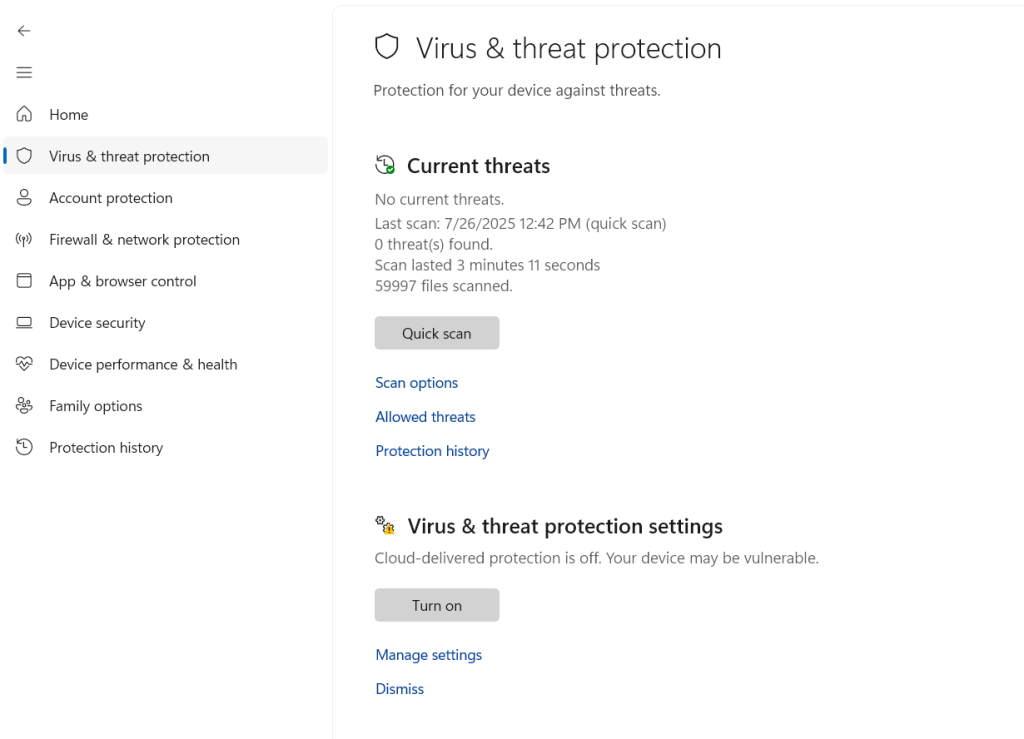
9. اسکن سیستم برای ویروس و بدافزار
بدافزارها میتوانند باعث اختلال در explorer.exe شوند.
مراحل:
- از Settings > Privacy & Security > Windows Security
- وارد بخش Virus & Threat Protection شوید و یک اسکن کامل (Full Scan) اجرا کنید.
آیا مشکل File Explorer میتواند نشانه خرابی ویندوز باشد؟
پاسخ کوتاه این است: گاهی بله، اما همیشه نه.
مشکل در File Explorer الزاماً به معنای خراب شدن کامل ویندوز نیست، اما در برخی شرایط میتواند هشدار اولیه یک اختلال عمیقتر در سیستمعامل باشد.
برای تشخیص درست، باید نوع و الگوی بروز مشکل را بررسی کرد.
چه زمانی مشکل File Explorer نشانه خرابی جدی ویندوز نیست؟
در بسیاری از سناریوها، اختلال Explorer سطحی و قابلرفع است و ربطی به خرابی هسته ویندوز ندارد، از جمله:
- مشکل فقط در یک پوشه خاص (مثل Downloads یا Desktop) رخ میدهد
- Explorer بعد از Restart موقتاً به حالت عادی برمیگردد
- مشکل فقط در یک حساب کاربری (User Profile) دیده میشود
- بعد از پاکسازی کش یا غیرفعالسازی افزونهها برطرف میشود
- Safe Mode بدون مشکل اجرا میشود
در این حالتها، معمولاً:
- فایلهای سیستمی سالماند
- نیاز به نصب مجدد ویندوز وجود ندارد
- با چند اصلاح نرمافزاری، مشکل بهطور کامل حل میشود
چه زمانی باید به خرابی ویندوز شک کرد؟
اگر مشکل File Explorer با الگوهای زیر همراه باشد، احتمال وجود خرابی سیستمی بالاتر میرود:
- Explorer بهصورت مداوم کرش میکند، حتی بعد از Restart
- فایل اکسپلورر در Safe Mode هم ناپایدار است
- اجرای دستور SFC /Scannow خطاهای غیرقابل تعمیر گزارش میدهد
- دستور DISM موفق به Repair Image نمیشود
- همزمان با Explorer، بخشهایی مثل Taskbar یا Start Menu نیز دچار اختلال هستند
- مصرف CPU یا RAM توسط explorer.exe بهصورت دائمی غیرعادی است
- مشکل پس از آپدیت ناموفق یا قطعشده ویندوز شروع شده است
در این شرایط، مشکل دیگر صرفاً یک باگ رابط کاربری نیست و میتواند نشاندهنده:
- خرابی فایلهای سیستمی
- ناهماهنگی ماژولهای UI
- یا اختلال در Registryهای کلیدی ویندوز باشد
تفاوت خرابی ویندوز با ناپایداری Explorer چیست؟
| وضعیت | ناپایداری Explorer | خرابی ویندوز |
|---|---|---|
| دامنه مشکل | محدود به Explorer | چند بخش کلیدی سیستم |
| تکرار مشکل | وابسته به شرایط خاص | دائمی یا گسترده |
| Safe Mode | معمولاً سالم | اغلب دچار مشکل |
| SFC / DISM | بدون خطای جدی | خطاهای Repair |
| راهحل | تنظیمات و اصلاح نرمافزاری | Repair یا نصب مجدد |
این تفکیک کمک میکند تصمیم عجولانه برای نصب مجدد ویندوز نگیرید.
آیا نصب مجدد ویندوز راهحل منطقی است؟
نصب مجدد ویندوز آخرین گزینه است، نه اولین واکنش.
قبل از رسیدن به این مرحله، باید:
- سلامت فایلهای سیستمی بررسی شود
- پروفایل کاربری تست شود
- درایورها و افزونهها کنترل شوند
- رفتار سیستم در Safe Mode تحلیل شود
در بسیاری از موارد، Repair ویندوز یا اصلاح تنظیمات کافی است و نیازی به نصب مجدد کامل وجود ندارد.
نتیجهگیری
مشکل هنگ کردن یا کرش شدن File Explorer در ویندوز ۱۱، با اینکه یکی از آزاردهندهترین باگهای این سیستمعامل است، اما در اغلب موارد قابل رفع و کنترل است. چه دلیل آن باگ در آپدیت جدید باشد، چه یک افزونه ناسازگار یا تنظیمات معیوب، با روشهایی که در این مقاله بررسی کردیم میتوانید این مشکل را بدون نیاز به تعویض ویندوز یا نصب نرمافزارهای پیچیده، برطرف کنید.
اگر در محیط کاری خود با این اختلالها بهصورت مکرر مواجه میشوید یا تیم شما زمان زیادی را صرف حل مشکلات نرمافزاری میکند، وقت آن است که به فکر پشتیبانی شبکه تهران بهصورت تخصصی باشید. شرکت کامکو با تیم فنی مجرب آماده ارائه خدمات نگهداری، عیبیابی و ارتقاء سیستمهای نرمافزاری و شبکهای شما در سریعترین زمان ممکن است.
۱. چرا File Explorer در ویندوز ۱۱ کند یا فریز میشود؟
دلایلی مثل کش خراب، افزونه ناسازگار، فایل سیستمی معیوب یا آپدیتهای ناقص میتوانند باعث این مشکل شوند.
۲. آیا نیاز به نصب نرمافزار برای حل مشکل Explorer دارم؟
خیر. اغلب مشکلات با ابزارهای داخلی ویندوز مثل Task Manager، SFC یا Safe Mode قابل حل هستند.
۳. اگر فقط پوشه Downloads هنگ میکند، چه کنم؟
ممکن است فایل خراب یا ناقصی در آن پوشه باشد. پوشه را از طریق Safe Mode بررسی و فایلهای مشکوک را حذف کنید.
۴. آیا ویروس میتواند باعث کرش Explorer شود؟
بله. برخی بدافزارها عملکرد explorer.exe را مختل میکنند. اسکن کامل سیستم با Windows Security توصیه میشود.
۵. اگر با این روشها مشکل حل نشد، چه کنم؟
در این صورت پیشنهاد میشود از خدمات تخصصی پشتیبانی شبکه استفاده کنید یا با کارشناسان فنی تماس بگیرید.

منم تو ویندوز 11 گاهی اوقات اکسپلورر قفل میکنه و باید ریستارتش کنم. روشهای سادهای که گفتین مثل پاک کردن تاریخچه Quick
Access واقعاً جواب داد.
خوشحالیم که این راهکار برای شما مؤثر بوده خانم موسوی. اگر مشکل ادامه پیدا کرد، پیشنهاد میکنیم بررسی آپدیتهای ویندوز و درایورها رو هم انجام بدین.
آیا آپدیتهای ویندوز میتونن باعث این مشکل بشن؟ بعد از آخرین آپدیت، اکسپلورر من مدام کرش میکنه.
بله آقای رضوانی، بعضی آپدیتهای ویندوز ۱۱ باعث ناسازگاری موقت در File Explorer میشن. توصیه میکنیم آخرین Cumulative Update رو نصب کنید یا در صورت نیاز، آپدیت اخیر رو موقتاً حذف کنید تا مشکل رفع بشه.
آیا استفاده از OneDrive میتونه باعث هنگ کردن File Explorer بشه؟
آقای کریمی، بله. وقتی پوشههای زیادی در حال Sync باشن، اکسپلورر کند یا قفل میکنه. پیشنهاد میکنیم پوشههای غیرضروری رو از همگامسازی خارج کنید.
به نظرتون ریست کردن File Explorer از Task Manager کافیه یا باید کل ویندوز رو ریست کنم؟
اگر مشکل فقط هنگ کردن یا Freeze شدن File Explorer باشد، معمولاً ریست کردن Explorer از Task Manager کافی است؛ چون باعث ریلود شدن پوسته گرافیکی ویندوز میشود. اما اگر این اتفاق مرتب تکرار میشود، نشاندهنده مشکل عمیقتر مثل کش خراب، افزونههای Explorer، یا فایلهای سیستمی معیوب است.
پیشنهاد میکنیم قبل از ریست کامل ویندوز این مراحل را انجام دهید:
پاک کردن History و Cache فایل اکسپلورر از مسیر Folder Options.
اجرای دستور sfc /scannow و DISM برای تعمیر فایلهای ویندوز.
غیرفعال کردن افزونههای Shell Extension اضافی با ابزارهایی مثل ShellExView.
آپدیت درایور گرافیک.
اگر بعد از این مراحل مشکل پابرجا بود، آن زمان Reset this PC انتخاب بهتری است، اما معمولاً نیاز نمیشود.