 فارسی
فارسی
 English
 Turkish


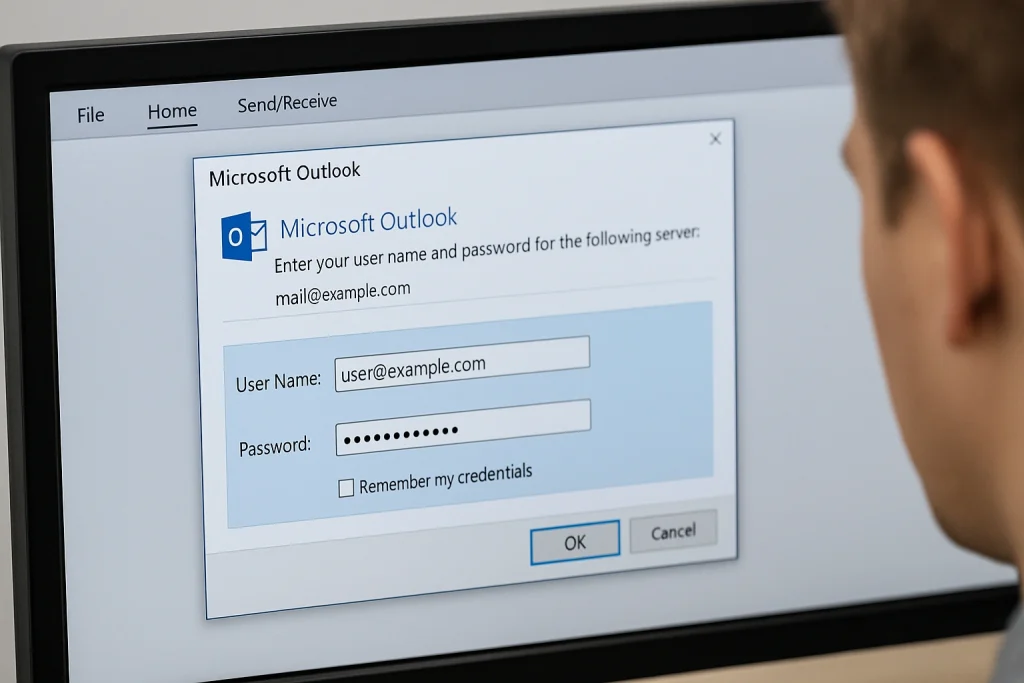
اگر کاربر شبکه سازمانی باشید، احتمالاً برایتان پیش آمده که Outlook بدون هیچ دلیل خاصی مدام از شما میخواهد نام کاربری و رمز عبورتان را دوباره وارد کنید.
این خطا ممکن است هر بار هنگام باز کردن برنامه یا حتی در وسط کار نمایش داده شود و شما را از ادامهی کار باز دارد.
مشکل زمانی آزاردهندهتر میشود که در محیطهای Domain یا Microsoft 365 سازمانی اتفاق بیفتد؛ جایی که کاربران برای ارتباط با Exchange Server یا ایمیل سازمانی به احراز هویت دائم نیاز دارند. واقعیت این است که در پشت این پیام ساده (“Enter your credentials”)،
گاهی مشکلات پیچیدهتری مانند خرابی Cache، تنظیمات نادرست Autodiscover،
یا حتی اختلال در همگامسازی رمز بین سیستم و Domain وجود دارد.
در این مقاله از وبسایت کامکو بهعنوان یک شرکت تخصصی در حوزه پشتیبانی شبکه،
بهصورت گامبهگام بررسی میکنیم که چرا Outlook مکرراً از شما رمز عبور میخواهد
و چطور میتوانید با چند تنظیم ساده، این خطا را برای همیشه برطرف کنید.
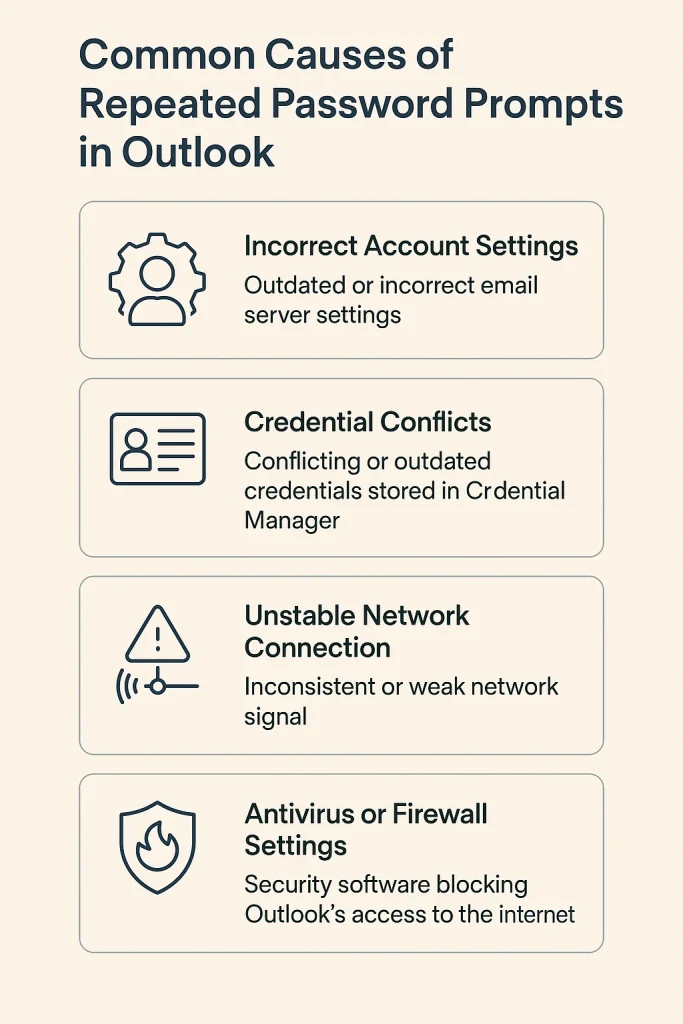
علتهای اصلی درخواست مکرر رمز در Outlook
مشکل درخواست مکرر نام کاربری و رمز عبور در Outlook، دلایل مختلفی دارد؛
از تنظیمات اشتباه کاربر گرفته تا ناسازگاری سرویسهای شبکه.
در ادامه رایجترین علتها را به همراه مثالهای واقعی بررسی میکنیم:
۱. ذخیرهسازی اشتباه Credential در Windows
یکی از دلایل اصلی تکرار پنجره ورود در Outlook، وجود Credentialهای اشتباه در Windows است.
وقتی رمز کاربر در Domain یا Microsoft 365 تغییر کند ولی اطلاعات قدیمی هنوز در Credential Manager ذخیره باشند، Outlook نمیتواند از آنها برای ورود استفاده کند.
راهحل:
به مسیر زیر بروید:Control Panel → Credential Manager → Windows Credentials
و تمام مواردی که شامل عبارت Outlook یا MicrosoftOffice16 هستند را حذف کنید.
مثال واقعی:
یکی از کاربران شرکت با Outlook 2019 روی ویندوز ۱۰ مدام پیام ورود دریافت میکرد.
پس از حذف Credentialها و ورود مجدد با رمز جدید Domain، مشکل بهطور کامل برطرف شد.
۲. اختلال در سرویس Autodiscover
Autodiscover سرویسی است که به Outlook کمک میکند تا تنظیمات حساب کاربری (Server, Port, Encryption) را بهصورت خودکار شناسایی کند.
اگر این سرویس روی DNS یا سرور Exchange تنظیم نادرست داشته باشد، Outlook هر بار برای دریافت اطلاعات جدید سعی میکند احراز هویت انجام دهد.
راهحل:
با اجرای دستور زیر در PowerShell میتوانید صحت Autodiscover را بررسی کنید:
Test-OutlookConnectivity -ProbeIdentity OutlookRpcSelfTestProbe
مثال واقعی:
در یک شبکه سازمانی، رکورد DNS مربوط به Autodiscover به آدرس قدیمی Exchange اشاره میکرد.
پس از تصحیح رکورد و ریاستارت Outlook، کاربران دیگر پیام ورود مکرر دریافت نکردند.
۳. تغییر رمز در Domain یا حساب Microsoft 365
زمانی که کاربران رمز خود را در Domain تغییر میدهند ولی سیستم هنوز با Credential قبلی در Cache کار میکند، Outlook نمیتواند رمز جدید را تأیید کند.
در این حالت، خطای «Password Incorrect» ظاهر میشود حتی اگر رمز درست باشد.
راهحل:
از سیستم خارج شوید (Log Off) و با رمز جدید وارد شوید تا Credential جدید در Cache جایگزین شود.
در صورت اتصال به Domain، دستور زیر را اجرا کنید تا توکن Kerberos بهروزرسانی شود:
klist purge۴. فعال بودن گزینه “Always prompt for credentials”
در برخی موارد، خود کاربر بهصورت ناخواسته گزینهای را در تنظیمات Outlook فعال کرده است
که باعث میشود برنامه همیشه قبل از اتصال به سرور، درخواست رمز بدهد.
راهحل:
در Outlook به مسیر زیر بروید:File → Account Settings → Account → More Settings → Security
و تیک گزینه Always prompt for credentials را بردارید.
مثال واقعی:
کاربر یکی از واحدهای فروش پس از تنظیم دستی ایمیل خود در Outlook، این گزینه را فعال کرده بود.
پس از غیرفعال کردن آن، ورود خودکار بدون نیاز به رمز تکراری فعال شد.
۵. خرابی پروفایل Outlook (Outlook Profile Corruption)
گاهی فایل پروفایل Outlook (که شامل تنظیمات حسابها و دادههای کاربر است) آسیب میبیند و برنامه دیگر نمیتواند Credentialها را درست بخواند.
راهحل:
ساخت پروفایل جدید معمولاً مشکل را رفع میکند:Control Panel → Mail → Show Profiles → Add
مثال واقعی:
در یکی از شرکتها، پس از انتقال کاربران به سرور Exchange جدید، نیمی از کلاینتها با درخواست مکرر رمز مواجه شدند.
با ایجاد پروفایل جدید Outlook، ارتباط با سرور جدید بدون خطا برقرار شد.
۶. ناسازگاری افزونهها (Add-ins)
برخی افزونهها (مثل پلاگینهای CRM یا Teams Meeting Add-in) میتوانند فرآیند احراز هویت Outlook را مختل کنند.
راهحل:
Outlook را در حالت Safe Mode اجرا کنید تا Add-inها غیرفعال شوند:
outlook.exe /safe
اگر در این حالت خطا تکرار نشد، مشکل از یکی از افزونههاست.
مثال واقعی:
افزونه Zoom در Outlook باعث قطع اتصال مداوم بین Outlook و Exchange شده بود.
با حذف افزونه، مشکل احراز هویت بلافاصله برطرف شد.
۷. ناسازگاری با Modern Authentication یا MFA
در حسابهای Microsoft 365، اگر Modern Authentication یا MFA (احراز هویت چندمرحلهای) فعال باشد ولی نسخه Outlook قدیمی از آن پشتیبانی نکند، برنامه وارد حلقه درخواست رمز میشود.
راهحل:
Outlook را به نسخه 2019 یا Microsoft 365 Update کنید و بررسی کنید که گزینه Modern Auth فعال است.
در محیط سازمانی هم میتوان از طریق Azure AD Token Refresh خطا را مانیتور کرد.
مثال واقعی:
یکی از مشتریان کامکو بعد از فعال کردن MFA در Azure، در نسخه قدیمی Outlook 2013 با خطای مکرر ورود مواجه شد.
پس از بهروزرسانی به Outlook 2019، احراز هویت بدون تکرار انجام شد.
۸. عدم هماهنگی زمان سیستم (Time Sync Error)
اگر ساعت سیستم کاربر با سرور یا Domain Controller هماهنگ نباشد،
توکن Kerberos نامعتبر تشخیص داده میشود و Outlook دوباره رمز میخواهد.
راهحل:
در محیط Domain، دستور زیر را اجرا کنید:
w32tm /resync
یا از کنترل پنل → Date & Time → Internet Time برای همگامسازی خودکار استفاده کنید.
مثال واقعی:
در یکی از شرکتهای بیمه، ساعت لپتاپ کاربران حدود ۵ دقیقه با سرور اختلاف داشت.
بعد از اجرای دستور فوق، مشکل احراز هویت در Outlook برای همه کاربران حل شد.
روشهای رفع مشکل درخواست مکرر رمز عبور در Outlook
برای رفع مشکل تکرار درخواست رمز عبور در Outlook، لازم است بهصورت ساختارمند عمل کنید.
در این بخش مجموعهای از روشهای تستشده در محیطهای Domain و Microsoft 365 آورده شده که توسط کارشناسان شبکه قابل اجراست.
۱. بازنشانی Credentialهای ذخیرهشده در ویندوز
اولین اقدام باید پاکسازی Credentialهای قدیمی از Windows باشد تا Outlook مجبور شود احراز هویت جدید انجام دهد.
مراحل انجام:
- وارد Control Panel شوید.
- بخش Credential Manager → Windows Credentials را باز کنید.
- مواردی شامل
Outlook,MicrosoftOffice16, یاMS.Officeرا حذف کنید. - Outlook را ریاستارت کرده و اطلاعات ورود جدید را وارد کنید.
💬 نقلقول رسمی از Microsoft:
“Incorrect or outdated credentials stored in Windows Credential Manager can cause repeated password prompts in Outlook.”
(Source: Microsoft Learn, Fix repeated password prompts in Outlook)
ترجمه فارسی:
«ذخیره بودن اطلاعات کاربری اشتباه یا منقضی در Credential Manager ویندوز میتواند باعث شود Outlook بهصورت مداوم درخواست رمز عبور نمایش دهد.»
— منبع: Microsoft Learn
۲. بررسی Autodiscover و رکوردهای DNS
سرویس Autodiscover مسئول تنظیم خودکار اطلاعات سرور Exchange است.
اگر رکورد آن روی DNS اشتباه یا قدیمی باشد، Outlook در هر اتصال مجدد دچار خطای Authentication میشود.
مراحل انجام:
- از دستور زیر برای تست استفاده کنید:
Test-OutlookConnectivity -ProbeIdentity OutlookRpcSelfTestProbe - اطمینان حاصل کنید که رکورد
autodiscover.yourdomain.comبه سرور صحیح اشاره دارد. - در صورت استفاده از Office 365، اتصال از طریق HTTPS بررسی شود.
مثال واقعی:
در یکی از شرکتهای مشتری کامکو، رکورد Autodiscover هنوز به سرور داخلی اشاره داشت درحالیکه همه کاربران به Exchange Online منتقل شده بودند؛ پس از اصلاح رکورد، مشکل بهکلی برطرف شد.
۳. غیرفعال کردن گزینه Always Prompt for Credentials
در تنظیمات امنیتی Outlook اگر گزینهی “Always prompt for credentials” فعال باشد،
برنامه قبل از هر اتصال به سرور ایمیل، از کاربر رمز جدید میخواهد.
مراحل انجام:
- مسیر زیر را باز کنید:
File → Account Settings → Account → More Settings → Security - تیک گزینهی Always prompt for credentials را بردارید.
- Outlook را بسته و دوباره اجرا کنید.
نکته:
در سازمانهایی که از Single Sign-On (SSO) استفاده میکنند، فعال بودن این گزینه عملاً SSO را غیرفعال میکند.
۴. حذف و بازسازی پروفایل Outlook
پروفایل خراب میتواند مانع ذخیره صحیح توکنهای احراز هویت شود.
مراحل انجام:
- به مسیر زیر بروید:
Control Panel → Mail → Show Profiles - پروفایل فعلی را حذف کرده و یک پروفایل جدید بسازید.
- حساب کاربری را مجدداً اضافه کنید.
توصیه حرفهای:
پیش از حذف پروفایل، فایل داده (OST/PST) را از مسیر زیر بکاپ بگیرید:C:\Users\<User>\AppData\Local\Microsoft\Outlook
۵. بررسی تنظیمات Modern Authentication و MFA
اگر در محیط Microsoft 365 از MFA استفاده میکنید ولی نسخه Outlook قدیمی است،
برنامه وارد حلقهی بیپایان درخواست رمز میشود.
مراحل انجام:
- اطمینان حاصل کنید که از Outlook 2019 یا Microsoft 365 استفاده میکنید.
- Modern Authentication در Azure AD فعال باشد.
- در صورت نیاز، اپلیکیشن Authenticator را برای ورود چندمرحلهای تنظیم کنید.
توصیه:
مایکروسافت پیشنهاد میکند نسخههای قدیمی Outlook (۲۰۱۳ به قبل) را از چرخهی کاری خارج کنید،
چرا که از Modern Auth پشتیبانی کامل ندارند.
۶. بررسی زمان سیستم و همگامسازی با سرور
عدم هماهنگی ساعت بین کلاینت و Domain Controller باعث خطای اعتبارسنجی در Kerberos Token میشود.
مراحل انجام:
در Command Prompt دستور زیر را اجرا کنید:
w32tm /resync
درصورت خطا، سرویس Windows Time را ریاستارت کنید:
net stop w32time
net start w32time
مثال واقعی:
در یکی از شعب بانکی، تفاوت ۴ دقیقهای ساعت لپتاپها با Domain Controller،
باعث میشد کاربران هر چند دقیقه از Outlook خارج شوند.
۷. اجرای Outlook در Safe Mode برای بررسی Add-inها
افزونههای معیوب مانند Teams Meeting Add-in یا CRM Plugin
میتوانند فرآیند احراز هویت را مختل کنند.
مراحل انجام:
- Outlook را در حالت Safe Mode باز کنید:
outlook.exe /safe - اگر مشکل رفع شد، به مسیر زیر بروید:
File → Options → Add-ins - Add-inهای اضافی را غیرفعال کنید و مجدداً تست کنید.
۸. استفاده از ابزار Microsoft Support and Recovery Assistant (SaRA)
مایکروسافت ابزار رسمی SaRA را برای رفع مشکلات Outlook و Office ارائه کرده است.
مراحل انجام:
- از لینک رسمی زیر ابزار را دانلود کنید:
https://aka.ms/SaRA-OutlookSetupProfile - گزینهی Outlook keeps asking for password را انتخاب کنید.
- ابزار بهصورت خودکار Credentialها و تنظیمات شبکه را بررسی و اصلاح میکند.
توصیه:
در بسیاری از موارد، این ابزار مشکلات پیچیده Autodiscover یا Token Authentication را بهصورت خودکار حل میکند.
جدول خلاصه عیبیابی سریع
| مشکل / نشانه | علت احتمالی | راهحل سریع | توضیح یا نکته تکمیلی |
|---|---|---|---|
| Outlook هر بار رمز عبور میخواهد | Credential ذخیرهشده قدیمی در Windows | حذف اطلاعات Outlook از مسیر Credential Manager | بعد از حذف، Outlook را ریاستارت و رمز جدید وارد کنید. |
| Outlook اتصال به سرور را از دست میدهد | خطای Autodiscover یا DNS اشتباه | بررسی رکورد autodiscover.domain.com | در صورت مهاجرت به Exchange Online رکورد را اصلاح کنید. |
| بعد از تغییر رمز در Domain، ورود ممکن نیست | Credential Cache یا توکن Kerberos منقضی شده | اجرای دستور klist purge و ورود مجدد | زمان سیستم را نیز با Domain هماهنگ کنید. |
| Outlook همیشه رمز میخواهد حتی بعد از وارد کردن | گزینه Always Prompt فعال است | غیرفعالسازی در مسیر More Settings → Security | برای سازمانهایی با SSO حتماً غیرفعال شود. |
| رمز درست است اما Outlook خطا میدهد | خرابی پروفایل Outlook | ساخت پروفایل جدید از مسیر Mail → Show Profiles | فایل داده قبلی را قبل از حذف، بکاپ بگیرید. |
| خطا فقط هنگام باز کردن فایلهای پیوست رخ میدهد | Add-in معیوب (مانند Teams یا CRM Plugin) | اجرای Outlook در حالت Safe Mode | از دستور outlook.exe /safe استفاده کنید. |
| MFA فعال است ولی Outlook در حلقه درخواست رمز میافتد | نسخه قدیمی Outlook یا عدم پشتیبانی از Modern Auth | بهروزرسانی Outlook به نسخه 2019 یا Microsoft 365 | در Azure AD گزینه Modern Authentication فعال باشد. |
| خطای “Invalid Credentials” تصادفی | ناهماهنگی زمان سیستم و Domain Controller | اجرای w32tm /resync | خطا در همگامسازی ساعت باعث رد شدن توکن میشود. |
| هیچ راهحلی جواب نداده است | ترکیب چند خطا یا پیکربندی ناقص Outlook | استفاده از ابزار Microsoft SaRA | ابزار رسمی مایکروسافت برای تشخیص خودکار مشکلات Outlook. |
درخواست مکرر نام کاربری و رمز عبور در Outlook یکی از خطاهای رایج اما قابلرفع در محیطهای سازمانی است.
این مشکل معمولاً به دلیل Credentialهای قدیمی، تنظیمات اشتباه Autodiscover، یا ناسازگاری بین سرویسهای احراز هویت رخ میدهد.
با اجرای مراحل سادهای مثل حذف اطلاعات ذخیرهشده در Credential Manager، بازسازی پروفایل Outlook،
و بررسی تنظیمات Modern Authentication، میتوان در بیشتر موارد مشکل را در کمتر از چند دقیقه برطرف کرد.
در محیطهای بزرگ سازمانی، این خطا گاهی نشانهای از ایراد در ساختار شبکه یا تنظیمات Domain Controller است.
در چنین شرایطی، حضور یک تیم متخصص برای بررسی و اصلاح تنظیمات ضروری است.
شرکت کامکو با تجربه طولانی در زمینهی خدمات شبکه در تهران، از پیکربندی سرویسهای ایمیل سازمانی گرفته تا رفع خطاهای Outlook و Exchange، میتواند در کوتاهترین زمان مشکل کاربران را تحلیل، شناسایی و برطرف کند.
اگر در مجموعه شما کاربران بهصورت مداوم با خطاهای ورود Outlook مواجهاند،
توصیه میشود از پشتیبانی فنی و تخصصی شبکه بهره بگیرید تا اینگونه خطاها در سطح زیرساختی بهطور کامل برطرف شوند.
۱. چرا Outlook مدام از من رمز عبور میخواهد؟
این خطا معمولاً به خاطر ذخیره شدن Credentialهای اشتباه در ویندوز یا تغییر رمز کاربر در Domain رخ میدهد.
حذف اطلاعات قبلی از مسیر Control Panel → Credential Manager و ورود مجدد معمولاً مشکل را برطرف میکند.
۲. آیا لازم است Outlook را حذف و دوباره نصب کنم؟
خیر. در ۹۰٪ مواقع نیازی به حذف برنامه نیست.
با بازسازی پروفایل از مسیر Control Panel → Mail → Show Profiles میتوان خطا را بدون نصب مجدد برطرف کرد.
۳. چطور بفهمم مشکل از Autodiscover است یا از Credential؟
اگر بعد از حذف Credentialها هنوز خطا تکرار میشود، احتمالاً رکورد Autodiscover در DNS اشتباه است.
۴. چرا بعد از فعال کردن MFA در Microsoft 365، Outlook مدام رمز میخواهد؟
نسخههای قدیمی Outlook (۲۰۱۳ و پایینتر) از Modern Authentication پشتیبانی نمیکنند.
۵. مشکل فقط برای بعضی از کاربران شبکه پیش آمده؛ علت چیست؟
در محیطهای Domain ممکن است تنظیمات Group Policy (GPO) یا Permissionها برای برخی کاربران بهدرستی اعمال نشده باشد.

وقتی Outlook مدام پنجره لاگین رو نشون میده و حتی بعد از وارد کردن درست رمز هم دوباره میپرسه، ممکنه مشکل از تنظیمات
Exchange باشه یا کش Credentialها؟
در اغلب موارد کش Credential یا تنظیم نادرست Autodiscover باعث تکرار درخواست رمز میشه. پیشنهاد میکنیم ابتدا Credential Manager رو پاک کنید و در صورت رفعنشدن، تنظیمات اتصال به Exchange رو بررسی کنید.