 فارسی
فارسی
 English
 Turkish



چرا دسترسی به سرور با hostname قطع شده اما با IP فعال است؟ بررسی فنی مشکل DNS
مقدمه
در بسیاری از سازمانها و شرکتها، کاربران برای اتصال به سرورها از نام سیستم (hostname) استفاده میکنند، چون این روش سادهتر، قابلدرکتر و مدیریتش آسانتر از استفاده مستقیم از IP آدرسهاست. اما گاهی اوقات پیش میآید که کاربران گزارش میدهند امکان اتصال به سرور از طریق hostname وجود ندارد، در حالی که با وارد کردن IP، ارتباط بدون مشکل برقرار است. این اتفاق معمولاً نشانهای از اختلال در سیستم name resolution شبکه است؛ یعنی جایی که وظیفه تبدیل hostname به IP بهدرستی انجام نمیشود.
در چنین شرایطی، اگر علت مشکل بهدرستی شناسایی نشود، میتواند باعث سردرگمی کاربران، افزایش تماسهای پشتیبانی، و حتی اختلال در دسترسی به فایلها، پرینترها و سرویسهای شبکهای شود. به همین دلیل، بررسی تخصصی و رفع دقیق این مشکل از اهمیت بالایی برخوردار است.
در این مقاله از دید یک شرکت پشتیبانی شبکه حرفهای، به بررسی دلایل فنی بروز این مشکل و راهکارهای کاربردی برای رفع آن میپردازیم. اگر در زیرساخت شبکه خود بارها با مشکل دسترسی از طریق hostname مواجه شدهاید، این راهنما میتواند به شما کمک کند تا سریعتر به ریشه مشکل برسید و آن را بهصورت اصولی حل کنید.
علت قطع دسترسی به سرور از طریق hostname اما فعال بودن با IP
زمانی که کاربران نمیتوانند از طریق نام سیستم (hostname) به سرور متصل شوند اما اتصال با آدرس IP بدون مشکل برقرار است، معمولاً مسئله به سیستم name resolution یا همان تبدیل نام به IP بازمیگردد. در چنین شرایطی، عوامل مختلفی میتوانند باعث بروز اختلال در این فرآیند شوند که در ادامه بهصورت فنی و دقیق بررسی میکنیم:
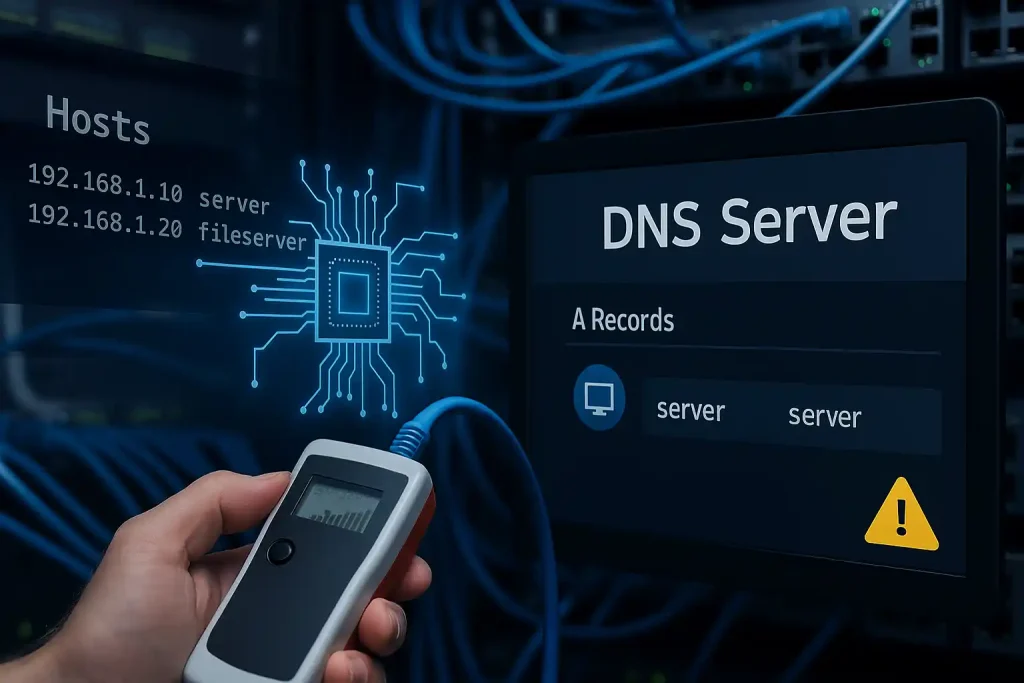
اختلال در عملکرد DNS Server شبکه
DNS سرور نقش کلیدی در تبدیل hostname به IP دارد. اگر سرویس DNS به هر دلیلی غیرفعال شده باشد، دچار ارور باشد یا بهدرستی به درخواستها پاسخ ندهد، فرآیند name resolution انجام نمیشود. این مشکل میتواند ناشی از ریاستارت ناقص سرور، اشباع منابع، خطای نرمافزاری یا حتی حملات داخلی مانند DNS poisoning باشد.
عدم وجود یا حذف شدن رکورد A در DNS
برای هر hostname باید یک رکورد A (Address) در سرور DNS ثبت شده باشد که آدرس IP متناظر را نشان دهد. اگر این رکورد وجود نداشته باشد یا اشتباهی حذف شده باشد، نام سیستم دیگر قابل resolve شدن نخواهد بود. این اتفاق معمولاً هنگام جابجایی سرورها یا بروزرسانی نادرست DNS رخ میدهد.
کش خراب DNS در کلاینتها
کلاینتها برای افزایش سرعت، اطلاعات DNS را در حافظه کش خود نگه میدارند. اگر اطلاعات قبلی نادرست یا منقضی شده باشند، ممکن است hostname به IP اشتباهی resolve شود یا اصلاً پاسخی دریافت نشود. این مشکل با پاکسازی کش DNS قابل رفع است.
تغییر hostname بدون بروزرسانی در DNS
در برخی مواقع، نام سیستم سرور تغییر کرده اما این تغییر در سرور DNS منعکس نشده است. در نتیجه، کاربران همچنان تلاش میکنند به نام قدیمی متصل شوند که دیگر در DNS وجود ندارد. این موضوع بهخصوص در سازمانهایی با مدیریت غیراستاندارد سرورها شایع است.
اطلاعات نادرست در فایل hosts سیستم کلاینت
فایل hosts یک فایل محلی روی هر سیستم است که میتواند نام سیستمها را به IP تبدیل کند. اگر این فایل حاوی اطلاعات قدیمی، اشتباه یا دستکاری شده باشد، ممکن است مانع resolve شدن درست hostname توسط DNS شود. این فایل باید بررسی و در صورت لزوم پاکسازی یا اصلاح شود.
راهکارهای رفع مشکل دسترسی به سرور از طریق hostname
برای رفع مشکل قطع دسترسی کاربران به سرور از طریق hostname (در حالی که IP همچنان در دسترس است)، باید ابتدا منشأ اختلال در فرآیند name resolution را شناسایی کنید. در بیشتر مواقع، این مشکل به تنظیمات DNS یا حافظه کش کلاینتها مربوط میشود. در ادامه، مهمترین اقدامات عملی و فنی برای رفع این مشکل را بررسی میکنیم:
1. بررسی وضعیت سرویس DNS در سرور
اولین قدم، اطمینان از فعال بودن سرویس DNS در سروری است که مسئول name resolution شبکه شماست. از طریق Services یا PowerShell بررسی کنید که سرویس DNS Server در حال اجرا و بدون ارور باشد. همچنین لاگهای مربوط به DNS را در Event Viewer بررسی کنید.
2. ثبت یا اصلاح رکورد A در DNS
در کنسول DNS Manager ویندوز، وارد ناحیه (zone) مربوطه شوید و بررسی کنید که رکورد A برای hostname موردنظر بهدرستی ثبت شده باشد. در صورتی که رکورد وجود ندارد یا به IP اشتباه اشاره دارد، آن را ایجاد یا اصلاح کنید.
3. پاکسازی کش DNS در کلاینتها
گاهی کلاینتها اطلاعات قدیمی یا نادرست را در کش DNS ذخیره کردهاند. با اجرای دستور زیر روی هر سیستم، کش DNS را پاکسازی کنید تا اطلاعات جدید دریافت شود:
bashCopyEditipconfig /flushdns
4. بررسی و اصلاح فایل hosts در کلاینتها
در مسیر زیر:
makefileCopyEditC:\Windows\System32\drivers\etc\hosts
ممکن است ورودیهای دستی برای hostname وجود داشته باشد که با IP اشتباه ذخیره شدهاند. این فایل را با Notepad باز کنید و در صورت وجود خطای نگارشی یا IP نادرست، آن را حذف یا اصلاح نمایید.
5. تست دستی name resolution با nslookup
روی سیستم کلاینت دستور زیر را اجرا کنید:
bashCopyEditnslookup server-name
اگر IP صحیح برگشت داده نشد، مشکل در DNS یا ثبت رکورد A است و باید اصلاح شود.
6. بروزرسانی DNS پس از تغییر hostname
در صورت تغییر نام سرور (مثلاً هنگام تعویض سیستم یا بازنصب ویندوز)، حتماً رکورد قدیمی در DNS حذف شده و رکورد جدید با نام تازه و IP صحیح ایجاد شود. در غیر این صورت، سیستمهای کلاینت به hostname قبلی متصل نخواهند شد.
خلاصه دلایل قطع دسترسی با hostname و راهکارهای رفع آن
| علت مشکل | شرح مختصر | راهکار پیشنهادی |
|---|---|---|
| DNS Server غیرفعال یا دارای خطا | سرویس DNS در سرور داخلی اجرا نمیشود یا دچار ارور است | بررسی وضعیت سرویس DNS در Windows Services و Event Viewer |
| رکورد A ثبت نشده یا حذف شده | نام سیستم در DNS تعریف نشده یا به IP اشتباه اشاره دارد | ثبت یا اصلاح رکورد A در DNS Manager |
| کش DNS خراب در کلاینت | اطلاعات نادرست DNS در سیستم کاربر ذخیره شده | اجرای ipconfig /flushdns در کلاینتها |
| تغییر hostname بدون بروزرسانی در DNS | نام سرور تغییر کرده اما رکورد جدید در DNS ثبت نشده است | ثبت رکورد جدید و حذف رکورد قدیمی در DNS |
| اطلاعات نادرست در فایل hosts کلاینت | فایل hosts شامل IP نادرست یا قدیمی است | بازبینی و اصلاح مسیر hosts در کلاینتها |
| DNS Client Service روی کلاینت غیرفعال است | سرویس local DNS Cache در سیستم کاربر اجرا نمیشود | ریاستارت سرویس DNS Client با net start dnscache |
نتیجهگیری
مشکل عدم دسترسی به سرور از طریق hostname، در حالیکه IP همچنان پاسخگو است، یکی از نشانههای رایج اختلال در سیستم name resolution یا تنظیمات DNS داخلی شبکه محسوب میشود. این مشکل ممکن است در نگاه اول ساده به نظر برسد، اما در بسیاری از سازمانها باعث قطعی ارتباط کاربران با فایل سرورها، پرینترهای شبکه، سیستمهای اتوماسیون و حتی دامین کنترلر میشود.
با بررسی دقیق سرویس DNS، اصلاح رکوردهای A، پاکسازی کش کلاینتها و بازبینی فایلهای hosts میتوان این مشکل را بهصورت کامل و اصولی برطرف کرد. اما در شبکههای گسترده یا زیرساختهایی که چندین سرور و کلاینت در حال کار هستند، رفع چنین خطاهایی بدون دانش تخصصی و تجربه ممکن است باعث ایجاد مشکلات بیشتر شود.
اگر در شبکه سازمانی خود بهصورت مکرر با این نوع اختلالات مواجه هستید، توصیه میشود از خدمات شبکه کامپیوتری یک تیم متخصص بهره بگیرید. این خدمات به شما کمک میکنند تا زیرساخت DNS، DHCP و سرویسهای کلیدی شبکه با دقت طراحی و بهینهسازی شوند و پایداری ارتباط کاربران تضمین گردد.
۱. چرا با IP به سرور متصل میشوم ولی با hostname نه؟
احتمالاً مشکل از DNS شبکه داخلی است یا رکورد hostname به درستی ثبت نشده است.
۲. چگونه بفهمم DNS درست کار نمیکند؟
با اجرای دستور nslookup hostname میتوان بررسی کرد آیا DNS قادر به resolve کردن نام است یا خیر.
۳. آیا flushdns در کلاینت مفید است؟
بله، اجرای ipconfig /flushdns کش DNS را پاک میکند و اطلاعات جدید دریافت میشود.
۴. فایل hosts چه نقشی دارد؟
فایل hosts در سیستم کلاینت میتواند hostnameها را به IP مشخص متصل کند و در صورت اشتباه، باعث اختلال شود.
۵. آیا تغییر hostname سرور بدون تغییر DNS مشکلساز است؟
بله، در این صورت کاربران با نام قدیمی نمیتوانند به سرور متصل شوند مگر رکورد جدید در DNS ثبت شود.

سلام وقت بخیر راه دیگه ای برای پاکسازی کش DNS در کلاینتها وجود داره که انجام بدم؟
سلام وقت شما هم بخیر. بله، علاوه بر دستور ipconfig /flushdns در ویندوز، میتونید سرویس DNS Client رو ریستارت کنید (net stop dnscache و سپس net start dnscache). همچنین در مرورگرهایی مثل کروم میتونید کش DNS مرورگر رو هم پاک کنید از مسیر:
chrome://net-internals/#dns و انتخاب “Clear host cache”.
اگه دستگاهها پشت یک روتر هم هستن، ریست کردن کش DNS روتر هم بعضی وقتا لازمه.
مقاله خیلی خوبی بود. ما هم تو شبکهمون گاهی مشکل دسترسی به هاستنیم داریم و معمولاً با flushdns حل میشه. فقط یه سوال دارم،
استفاده از فایل hosts برای رفع این مشکل در بلندمدت توصیه میشه یا فقط یه راهحل موقته؟
ممنون از بازخوردتون. استفاده از فایل hosts بیشتر یک راهحل موقتی یا برای تستهای محلیه. برای رفع پایدار مشکل دسترسی به hostname، بهتره ریشه مشکل در DNS یا تنظیمات شبکه بررسی و اصلاح بشه تا نیاز به تغییر دستی فایل hosts نباشه.