 فارسی
فارسی
 English
 Turkish



چرا هنگام استفاده از Remote Desktop ارتباط قطع میشود؟
افراد زیادی برای انجام امور خود از Remote Desktop استفاده میکنند که ممکن است گاهی با مشکلات مختلفی مواجه شوند. مشکل قطع شدن Remote Desktop ممکن است دلایل مختلفی داشته باشد که هرکدام از آنها راه حل مختلفی دارند. در نظر داشته باشید برای حل این مشکل میتوانید راه های مختلفی را امتحان کنید اما بررسی فایروال و حذف اعتبارنامه ها در اکثر مواقع جواب میدهند و مشکل قطع شدن Remote Desktop را برطرف میکنند. علاوه بر این، ممکن است در برخی شرایط هیچ کدام از راه حل ها نتوانند مشکل را حل کنند و شما نیاز به پشتیبانی شبکه تخصصی داشته باشید.
کامکو آماده ارائه انواع خدمات پشتیبانی شبکه برای کاربران گرامی است و انواع مشکلات شبکه و سیستم را به صورت تخصصی توسط مهندسین مجرب برطرف میکند. با ما در وبلاگ کامکو همراه باشید تا انواع راه حل برای مشکل قطع شدن Remote Desktop را بررسی کنیم.
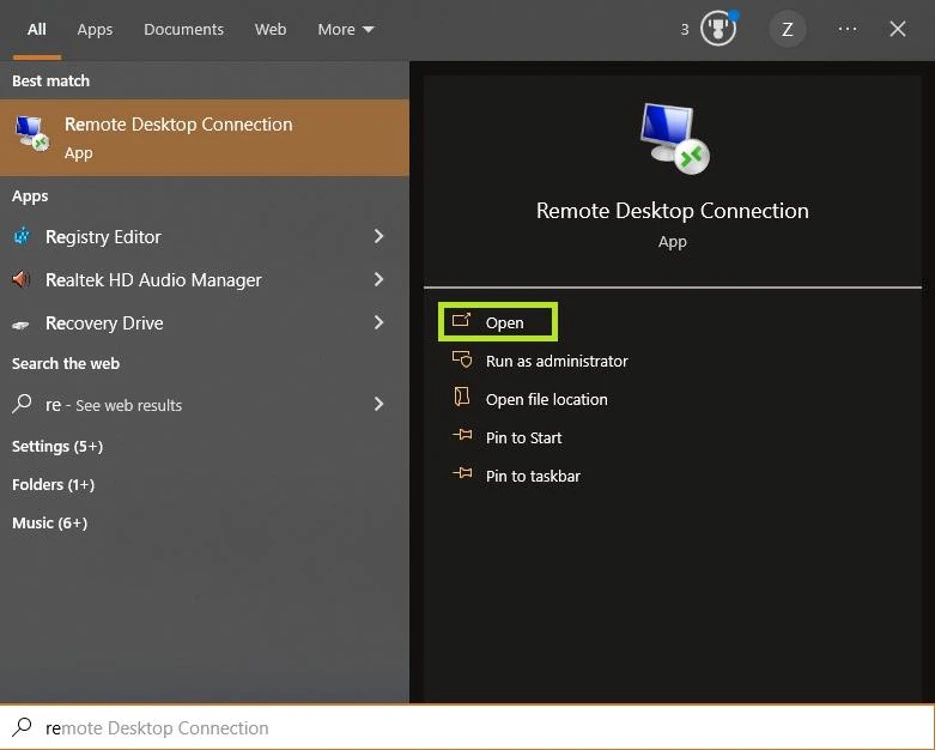
دلایل مشکل قطع شدن Remote Desktop
1.اختلال در عملکرد Remote Desktop (RDP) به خاطر بروزرسانی یا ارتقاء ویندوز:
بروزرسانیهای جدید ویندوز ممکن است باعث اختلال در عملکرد Remote Desktop شوند. این بروزرسانیها میتوانند تنظیمات شبکه و پروتکلهای امنیتی را تغییر دهند و به همین دلیل ممکن است دسترسی به سیستمهای راه دور مختل شود. کاربران ممکن است با خطاهایی مواجه شوند که ارتباط را قطع کرده و دسترسی به RDP را غیرممکن میسازد.
2.مسدود شدن RDP به خاطر استفاده از آنتیویروس:
برخی از نرمافزارهای آنتیویروس بهطور پیشفرض پروتکل Remote Desktop را به عنوان تهدید شناسایی میکنند و آن را مسدود میکنند. این موضوع میتواند باعث قطع شدن Remote Desktop و جلوگیری از برقراری ارتباط با سیستمهای راه دور شود. کاربران باید توجه داشته باشند که این نرمافزارها ممکن است نیاز به تنظیمات خاصی داشته باشند.
3.مسدود شدن RDP به خاطر اتصال سیستم به شبکه عمومی یا گروه شبکه:
اگر سیستم به یک شبکه عمومی متصل باشد، ممکن است به دلیل سیاستهای امنیتی آن شبکه، دسترسی به Remote Desktop محدود شود. شبکههای عمومی بهطور معمول تنظیمات سختگیرانهتری را برای جلوگیری از دسترسیهای غیرمجاز اعمال میکنند. این مسدودیت میتواند مانع از استفاده بهینه از RDP شود.
4.فعال نبودن امکان دسترسی به سیستم یا سرور ویندوز ریموت:
برای استفاده از Remote Desktop، باید قابلیت دسترسی از راه دور در سیستم مقصد فعال باشد. اگر این گزینه غیرفعال باشد، کاربران نمیتوانند به سیستمهای راه دور دسترسی پیدا کنند. این مشکل میتواند به دلیل تنظیمات نادرست در سیستم ویندوز ایجاد شود و مانع از اتصال به RDP شود.
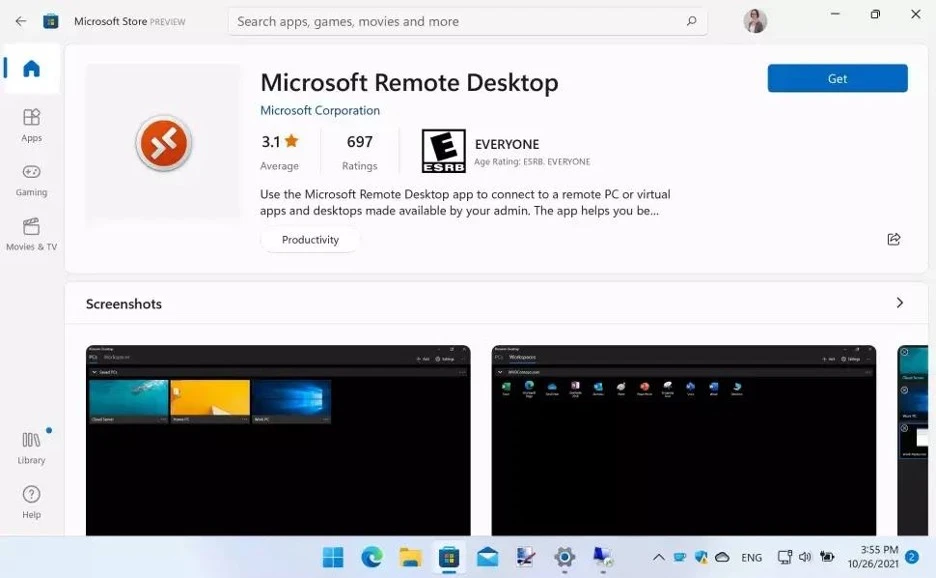
5.خاموش بودن سیستم ریموت:
اگر سیستم مقصد خاموش باشد یا در حالت خواب قرار داشته باشد، هیچگونه اتصالی از راه دور امکانپذیر نخواهد بود. این موضوع میتواند یکی از دلایل رایج قطع شدن Remote Desktop باشد. کاربران باید اطمینان حاصل کنند که سیستمهای مورد نظر روشن و آماده به کار هستند.
6.درست نبودن اطلاعات احراز هویت (نام کاربری و رمز عبور):
اگر نام کاربری یا رمز عبور اشتباه وارد شود، اتصال به Remote Desktop قطع خواهد شد. این مشکل ممکن است ناشی از تغییرات اخیر در اطلاعات حساب کاربری باشد و بهراحتی میتواند مانع از برقراری ارتباط با
سیستمهای راه دور شود. کاربران باید اطلاعات احراز هویت را بهدقت بررسی کنند.
راهحلهای مشکل قطع شدن Remote Desktop
1.تنظیمات فایروال را تغییر دهید.
فایروالها به عنوان یک لایه امنیتی برای محافظت از سیستمها عمل میکنند. اما گاهی اوقات ممکن است تنظیمات فایروال مانع از برقراری اتصال RDP شوند. برای تغییر تنظیمات فایروال، مراحل زیر را دنبال کنید:
– دسترسی به فایروال: به Control Panel بروید و گزینه Windows Defender Firewall را انتخاب کنید.
– اجازه به برنامهها: در پنجره فایروال، گزینه Allow an app or feature through Windows Defender Firewall را انتخاب کنید. در اینجا، لیستی از برنامهها و ویژگیها را مشاهده خواهید کرد
.
– فعالسازی RDP: در این لیست، به دنبال Remote Desktop بگردید و اطمینان حاصل کنید که برای هر دو شبکه عمومی و خصوصی (Public and Private) تیک خورده باشد. اگر تیک خورده نیست، آن را فعال کنید و تغییرات را ذخیره کنید.
– به روزرسانی فایروال: همچنین میتوانید به تنظیمات پیشرفته فایروال بروید و قوانین جدیدی برای اجازه ترافیک ورودی و خروجی بر روی پورت 3389 پورت پیشفرض RDP ایجاد کنید
.
2.وضعیت سرویس RDP را بررسی کنید.
سرویس Remote Desktop باید در حال اجرا باشد تا بتوانید به سیستم متصل شوید. برای بررسی وضعیت این سرویس:
– دسترسی به خدمات: به Run رفته و services.msc را تایپ کنید تا پنجره خدمات باز شود.
– یافتن سرویس RDP: در لیست سرویسها، به دنبال Remote Desktop Services بگردید. این سرویس مسئول مدیریت اتصالات RDP است.
– بررسی وضعیت: اطمینان حاصل کنید که این سرویس در حال اجراست. اگر وضعیت آن Stopped باشد، بر روی آن راست کلیک کرده و گزینه Start را انتخاب کنید.
3.اعتبارنامه RDP را ریست کنید.
گاهی اوقات، اعتبارنامههای ذخیرهشده بهدرستی کار نمیکنند و میتوانند باعث مشکلات اتصال شوند. برای ریست کردن اعتبارنامهها:
– دسترسی به Credential Manager: به Control Panel بروید و گزینه Credential Manager را پیدا کنید.
– مدیریت اعتبارنامهها:
در بخش Windows Credential ، به دنبال اعتبارنامههای مربوط به RDP بگردید. این اعتبارنامهها معمولاً شامل نام کاربری و رمز عبور برای اتصال به سیستم ریموت هستند.
– حذف اعتبارنامهها:
بر روی اعتبارنامههای مربوط به RDP راست کلیک کرده و گزینه Remove را انتخاب کنید. این کار باعث میشود که در دفعه بعدی که به سیستم متصل میشوید، مجبور به وارد کردن مجدد اعتبارنامهها شوید.
– تست اتصال:
پس از حذف اعتبارنامهها، دوباره تلاش کنید تا به سیستم متصل شوید و اعتبارنامههای جدید را وارد کنید.
4.آدرس IP سیستم ریموت را به فایل هاست خود اضافه کنید.
در برخی موارد،DNS یا آدرس IP ممکن است به درستی شناسایی نشود. برای اضافه کردن آدرس IP به فایل هاست:
– دسترسی به فایل hosts: فایل hosts را با استفاده از یک ویرایشگر متن باز کنید.
– اضافه کردن آدرس IP: در این فایل، خطی به عنوان آدرس IP اضافه کنید.
– ذخیرهسازی تغییرات: پس از اضافه کردن خط، فایل را ذخیره کنید.
نتیجه گیری
برطرف کردن مشکل قطع شدن Remote Desktop در برخی موارد با راه حل های گفته شده امکان پذیر نیست و مشکل باید توسط مهندسین متخصص بررسی شود. در صورت نیاز به دریافت خدمات پشتیبانی شبکه های کامپیوتری با مهندسین کامکو در ارتباط باشید.

سلام ما یه سرور داریم که چند نفر بهش با Remote Desktop وصل میشن، ولی بعضی وقتا وسط کار قطع میشه، بدون هیچ اروری.
اتصال اینترنت قطع نیست، فقط انگار ریموت یهویی میپره. نمیدونیم مشکل از تنظیمات سروره یا باید دنبال ایراد تو شبکه بگردیم.
سلام اینجور قطعیهای بیدلیل معمولاً به تنظیمات تایماوت، محدودیت جلسات همزمان یا حتی پالیسی Group Policy مربوط میشن. پیشنهاد میکنم تو سرور مسیر زیر رو چک کنید:
gpedit.msc > Computer Configuration > Administrative Templates > Windows Components > Remote Desktop Services > Remote Desktop Session Host > Session Time Limits
و ببینید گزینهای مثل “Set time limit for active but idle RDP sessions” فعال نباشه. اگه محدودیت گذاشته باشه، ممکنه وسط کار بدون ارور قطع بشه. همچنین اگه از NAT یا VPN استفاده میکنید، یه بررسی هم سمت تجهیزات شبکه انجام بدید.
مقاله خیلی خوب و کاربردی بود. من همیشه وسط کار با ریموت قطع میشدم و فکر میکردم مشکل از اینترنت خودمه.