 فارسی
فارسی
 English
 Turkish



چرا در Microsoft Excel توابع و ماکروهای من به درستی اجرا نمیشوند؟
مشکل اجرا نشدن ماکرو در Excel یکی از مشکلات رایجی است که اگر با اکسل کار کرده اید و در آن فرمول نوشته اید، احتمالا برای شما هم پیش آمده است. این مشکل میتواند علل مختلفی داشته باشد و به دلایل مختلفی رخ دهد. این مشکل با توجه به دستگاه های مختلفی که با آن کار میکنید ممکن است دیر یا زود اتفاق بیوفتد و اتفاق نادری نیست.
چند روش مختلف برای حل مشکل اجرا نشدن ماکرو در Excel وجود دارد اما قبل از آن نیاز است بررسی کنید این مشکل به چه دلیلی به وجود آمده است؟
با ما در کامکو همراه باشید، اگر نیاز به خدمات شبکه در تهران دارید، مهندسین متخصص این حوزه در کامکو آماده ارائه این خدمات هستند و میتوانند انواع مشکلات شبکه، سیستم، سرور، مشکلات کامپیوتری و … را با استفاده از تخصصشان در مدت کوتاهی به طور حرفه ای برطرف نمایند.
7 روش برای حل مشکل اجرا نشدن ماکرو در Excel
با اینکه مشکل اجرا نشدن ماکرو در Excel میتواند دلایل مختلف و بیشتری داشته باشد، اما 7 روشی که قرار است آنها را بررسی کنیم رایج تر هستند و با احتمال مطلوبی با بررسی این 7 مورد مشکل سیستم شما در این زمینه حل خواهد شد.
تنظیمات دستی اکسل مشکل دارد.
اگر حالت محاسبه روی Manual باشد، باید به Automatic تغییر کند تا ماکروها بتوانند به درستی کار کنند. به این منظور باید به تب Formulas بروید و قسمت Calculation را انتخاب کنید. در ادامه حالت محاسبه را از هر حالتی که هست خارج کنید و آن را روی Automatic قرار دهید.
با این تغییر محاسبات اکسل به سادگی انجام میشود و مشکل اجرا نشدن ماکرو در Excel حل میشود. پس از این مراحل دوباره یک ماکرو را اجرا کنید. اگر هنوز اجرا نمیشد، موارد بعدی را بررسی کنید.
قالب بندی سلول به عنوان متن
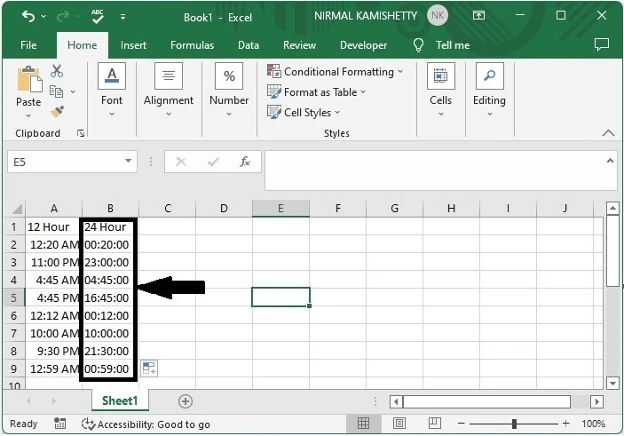
اگر یک سلول روی حالت متن تنظیم شده باشد، وقتی یک فرمول یا ماکرو در آن بنویسید اجرا نمیشود و همان متن فرمول در سلول باقی میماند. به این منظور باید از تب Home قسمت Number را بررسی کنید. اگر این قسمت روی متن قرار دارد، آن را به General تغییر دهید.
در ادامه روی سلولی که در آن فرمول نوشتید ولی متن آن نمایش داده میشود دوبار کلیک کنید و سلول را انتخاب کنید. سپس یک اینتر بزنید و بررسی کنید آیا فرمول محاسبه شد یا خیر؟ اگر هنوز با مشکل اجرا نشدن ماکرو در Excel مواجه بودید، موارد بعدی را نیز بررسی کنید.
روشن بودن گزینه نمایش فرمول
اکسل قابلیتی دارد که اگر فعال باشد، متن فرمول را نمایش میدهد و آن را محاسبه نمیکند. شاید در سیستم شما این گزینه روشن است. این گزینه در برخی موارد و موقعیت ها کاربرد بسیار خوبی دارد و میتواند اکسل و محاسبات شما را شفاف سازی کند. اما اگر در حالت عادی روشن باشد، فرمول ها و ماکروها اجرا نخواهند شد.
برای خاموش کردن این گزینه به تب Formulas بروید و در قسمت Formula Auditing، تیک گزینه Show Formulas را بردارید. این گزینه ممکن است خود به خود روشن شود و مجدد نیاز به خاموش کردن آن داشته باشید.
مشکلات فرمول
دقت کنید فرمول ها و ماکروهایی که در اکسل نوشته میشوند حساسیت خیلی بالایی دارند و باید با دقت زیادی نوشته شوند. به همین دلیل ممکن است فرمولی که نوشته اید مشکل دارد. مجددا فرمول نوشته شده را بررسی کنید و دقت کنید در هر قسمت از آن حتی یک فاصله، پرانتز و دیگر علائم نگارشی کم و زیاد نباشد.
پرانتز ها خصوصا وقتی فرمول طولانی و پیچیده باشند ممکن است کم و زیاد باشند و فرمول نهایی اجرا نشود. خوشبختانه اکسل به طور پیشفرض رنگ پرانتزهای هر بخش از فرمول را با رنگ های مختلف نمایش میدهد و شما میتوانید بررسی کنید هر پرانتز کجا باز شده و کجا بسته شده.
جداسازی نامناسب آرگومان ها
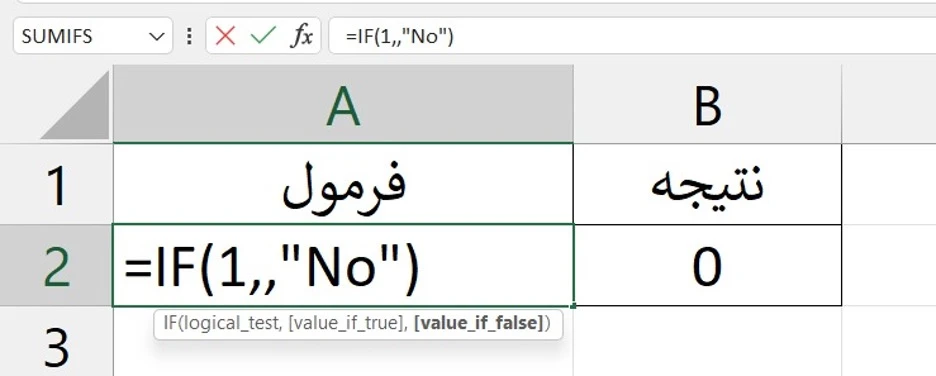
یکی دیگر از دلایل رایج مشکل اجرا نشدن ماکرو در Excel ، این است که از کاراکتر مناسبی برای جداسازی آرگومان یک تابع استفاده نشده است. آرگومان ها باید با استفاده از یک کاراکتر تعریف شده برای اکسل از یکدیگر جدا شوند تا اکسل بتواند به خوبی بخش های مختلف یک تابع را از یکدیگر تشخیص دهد و آن را اجرا کند.
تنظیمات اکسل در بخش های مختلف دنیا فرق میکند و شما باید کاراکتر مورد نیازی که اکسل در آن منطقه روی آن تنظیم شده است را پیدا کنید. برای مثال در آمریکا این کاراکتر ویرگول است اما در اروپا باید از نقطه ویرگول استفاده شود.
محاسبه مجدد با اکسل
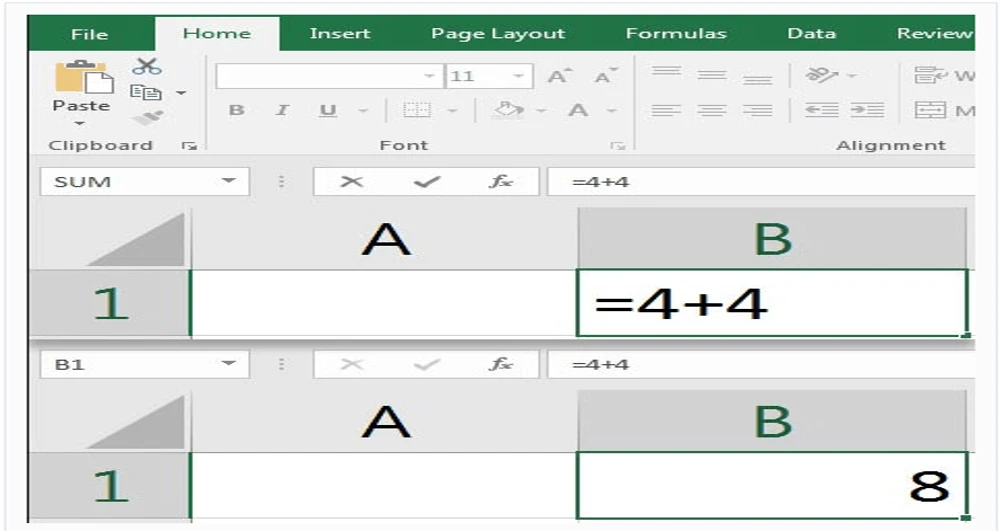
اگر اکسل شما روی محاسبه مجدد تنظیم باشد، ممکن است فرمول ها و ماکروها را اجرا نکند. درواقع این گزینه نشان دهنده این است که شما میخواهید هرکدام از فرمول هایتان به طور مجدد بررسی شود و پس از خاموش کردن این گزینه محاسبه انجام شود.
به این منظور باید به تب Formula بروید و گزینه Calculate Now را انتخاب کنید. از طرفی با فشردن کلید F9 اکسل تمامی فرمول های فایل شما را مجددا محاسبه میکند و نتایج را بروز رسانی میکند.
خطای Circular References
خطای Circular References جزو انواع مشکل اجرا نشدن ماکرو در Excel میباشد. این خطا ممکن است در همان لحظه نگارش فرمول نشان داده شود و یا وقتی اینتر را زدید و منتظر اجرا شدن فرمول بودید دیده شود. برخی اوقات نیز ممکن است نام این خطا نشان داده نشود و شما متوجه نشوید چرا فرمولتان محاسبه نمیشود. در این شرایط میتوانید این خطا را بررسی کنید و در صورت وجود آن را رفع کنید.
برای رفع خطای Circular References باید به Formulas بروید و در قسمت Formula Auditing، گزینه Error Checking را پیدا کنید. در ادامه روی این گزینه بزنید و حالت آن را روی Circular References قرار دهید. با روشن کردن این گزینه تمام سلول هایی که با خطای Circular References مواجه هستند نشان داده میشوند و شما میتوانید آن را بررسی و رفع کنید.
این 7 خطایی که بررسی شد، رایج ترین راه حل ها برای مشکل اجرا نشدن ماکرو در Excel هستند. دریافت خدمات پشتیبانی شبکه های کامپیوتری به شما کمک میکند در صورت بروز هرگونه مشکل در سیستم و نرم افزارها، یک پشتیبانی قوی و متخصص داشته باشید تا بتوانید مشکلاتتان را در کوتاه ترین زمان ممکن حل کنید.

یه مشکلی دارم که واقعاً اعصابخوردکن شده. فایل اکسل رو باز میکنم، هیچ اروری هم نمیده، ولی ماکروها اصلاً اجرا نمیشن. تنظیمات
Trust Center رو هم چک کردم، به نظر همه چی فعاله. ممکنه فایل خراب شده باشه یا موضوع چیز دیگهایه؟
این مشکل احتمالاً به یکی از دو دلیل برمیگرده: یا فایل تو حالت Protected View مونده (مثلاً از اینترنت دانلود شده و کامل آنلاک نشده) یا فرمت فایل اشتباهه و باید با پسوند xlsm ذخیره بشه. یه بار فایل رو با Save As به فرمت xlsm ذخیره کنید و ببینید ماکرو اجرا میشه یا نه. اگه باز هم جواب نداد، ماکرو رو دستی از محیط VBA اجرا کنید تا مطمئن بشید مشکل از خود کدهاتون نیست.
یه بار ماکروها اصلاً اجرا نمیشدن ولی اکسل هم ارور نمیداد. با بررسی تنظیمات Trust Center و فعالسازی Developer تونستم مشکل رو
حل کنم.
بسیار عالی، دقیقاً یکی از دلایل شایع همین غیرفعال بودن Developer یا محدودیت در Trust Center هست. ممنون که تجربهتون رو به اشتراک گذاشتید.