 فارسی
فارسی
 English
 Turkish


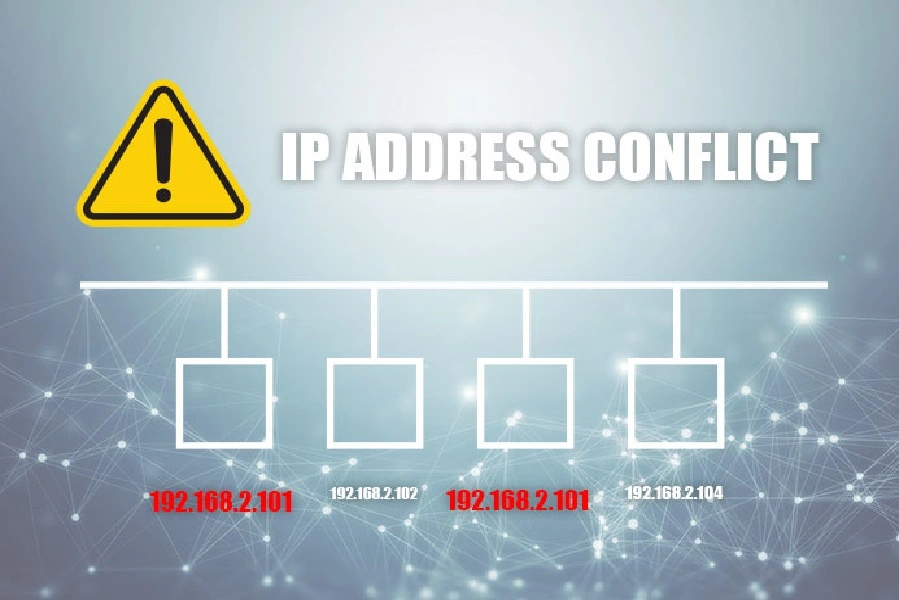
مشکل IP Conflict چرا در شبکه رخ میدهد و چگونه آن را برطرف کنیم؟
چرا با مشکل IP Conflict در شبکه مواجه میشویم؟
آدرس IP یک شناسه منحصربهفرد برای هر دستگاه در شبکه است که امکان ارتباط و تبادل داده را فراهم میکند. زمانی که دو یا چند دستگاه یک IP یکسان داشته باشند، مشکل IP Conflict ایجاد میشود. این تداخل میتواند باعث قطع ارتباط دستگاهها، کندی شبکه و حتی اختلال در عملکرد سرویسها شود. علت اصلی این مشکل، تخصیص نادرست آدرسهای IP است که میتواند بهصورت دستی یا خودکار از طریق DHCP Server ایجاد شود. شناخت این مشکل و روشهای برطرف کردن آن برای حفظ پایداری و امنیت شبکه ضروری است. شما همچنین میتوانید از خدمات شرکتهای پشتیبان شبکه برای حل اینگونه مشکلات استفاده کنید.
مشکل IP Conflict چیست و چرا در شبکه رخ میدهد؟
مشکل IP Conflict زمانی رخ میدهد که دو یا چند دستگاه در یک شبکه دارای آدرس IP یکسان باشند. این تداخل باعث میشود که دستگاهها نتوانند به درستی به شبکه متصل شوند و ارتباطات دچار مشکل شود. برای مثال بسته به تنظیمات شبکه، ممکن است یکی از دستگاهها از کار بیفتد یا کل شبکه دچار اختلال شود. این مشکل در شبکههای خانگی، اداری و سازمانی رایج است و میتواند دلایل مختلفی داشته باشد.
برخی از دلایل ایجاد مشکل IP Conflict عبارتند از:
- تخصیص دستی IP تکراری: زمانی که یک آدرس IP بهصورت دستی روی چند دستگاه تنظیم شود
- مشکلات DHCP: اگر DHCP Server دچار خطا شود، ممکن است یک آدرس IP را به چند دستگاه اختصاص دهد
- تنظیمات نادرست دستگاهها: برخی دستگاهها به دلیل تنظیمات شبکهای نادرست ممکن است از یک IP نامعتبر استفاده کنند
- اتصال چندین آداپتور شبکه: اگر یک دستگاه دارای چند کارت شبکه فعال باشد، احتمال دارد IP آنها دچار تداخل شود
- دستگاههای خاموش یا در حالت Sleep: برخی دستگاهها هنگام روشن شدن دوباره از همان IP قبلی استفاده میکنند که ممکن است از قبل به دستگاهی دیگر اختصاص داده شده باشد
- اتصال VPN: برخی شبکههای VPN ممکن است با آدرس IPهای شبکه داخلی تداخل ایجاد کنند
- مشکلات مربوط به شبکههای بیسیم: تداخل در شبکههای Wi-Fi یا استفاده از Repeaterها ممکن است باعث ایجاد IP Conflict شود
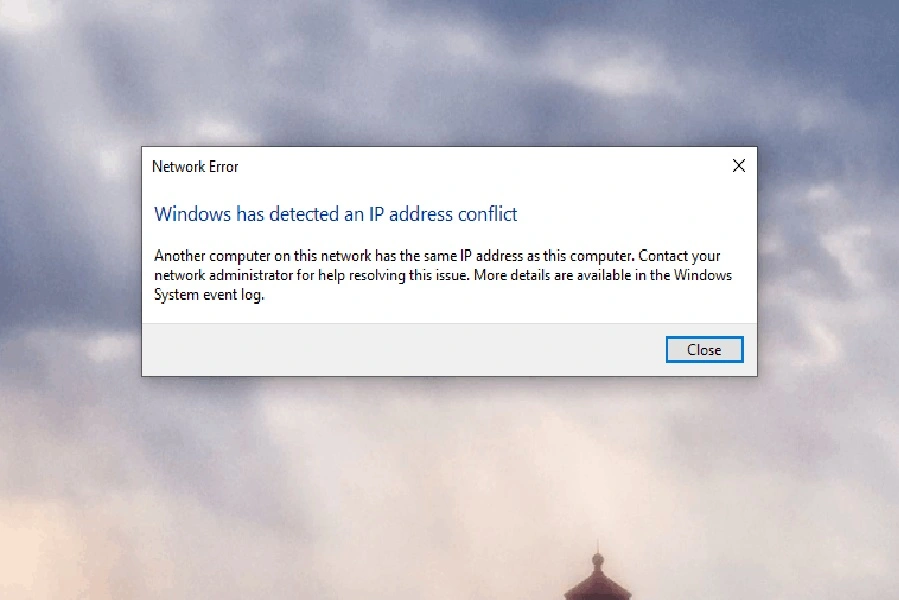
نحوه شناسایی IP Conflict
برای شناسایی مشکل IP Conflict، میتوان از روشهای مختلفی استفاده کرد. در ویندوز معمولا پیغام خطایی با مضمون “IP Address Conflict Detected” نمایش داده میشود. همچنین دستگاههایی که دچار این مشکل شدهاند، ممکن است اتصال به اینترنت را از دست بدهند یا ارتباط آنها ناپایدار شود. همچنین یکی از راههای بررسی، استفاده از دستور ping در Command Prompt است؛ اگر پاسخ غیرمنتظرهای از یک آدرس IP دریافت کردید، ممکن است این آدرس به دستگاه دیگری در شبکه اختصاص داده شده باشد. ابزارهایی مانند IP Scanner نیز میتوانند به شناسایی دستگاههای دارای IP یکسان کمک کنند.
راهکارهای برطرف کردن مشکل IP Conflict
مشکل IP Conflict ممکن است باعث قطعی اتصال و اختلال در عملکرد شبکه شود. خوشبختانه چندین روش برای رفع این مشکل وجود دارند که بسته به علت بروز مشکل، میتوان از راهکارهای ساده مانند راهاندازی مجدد دستگاهها گرفته تا تغییر تنظیمات DHCP یا اسکن شبکه استفاده کرد. در ادامه، روشهای موثر برای حل این مشکل را بررسی میکنیم.
راهاندازی مجدد دستگاهها
گاهی اوقات، مشکل تداخل IP به دلیل یک خطای موقتی در سیستم رخ میدهد. راهاندازی مجدد مودم، روتر یا کامپیوتر میتواند به سیستم کمک کند تا به صورت خودکار یک IP جدید دریافت کند و تداخل برطرف شود. این روش بهخصوص زمانی موثر است که دستگاه شما به DHCP متصل باشد و آدرس IP را بهطور خودکار دریافت کند.
آزادسازی و تجدید IP
اگر دستگاه شما از DHCP Server استفاده میکند، میتوان با دستورات ipconfig /release و ipconfig /renew در ویندوز یا دستورات مشابه در macOS و لینوکس، آدرس IP را آزاد کرده و مجددا درخواست تخصیص یک IP جدید را ارسال کرد. این روش بهویژه زمانی که مشکل از تخصیص اشتباه IP توسط DHCP باشد، موثر است.
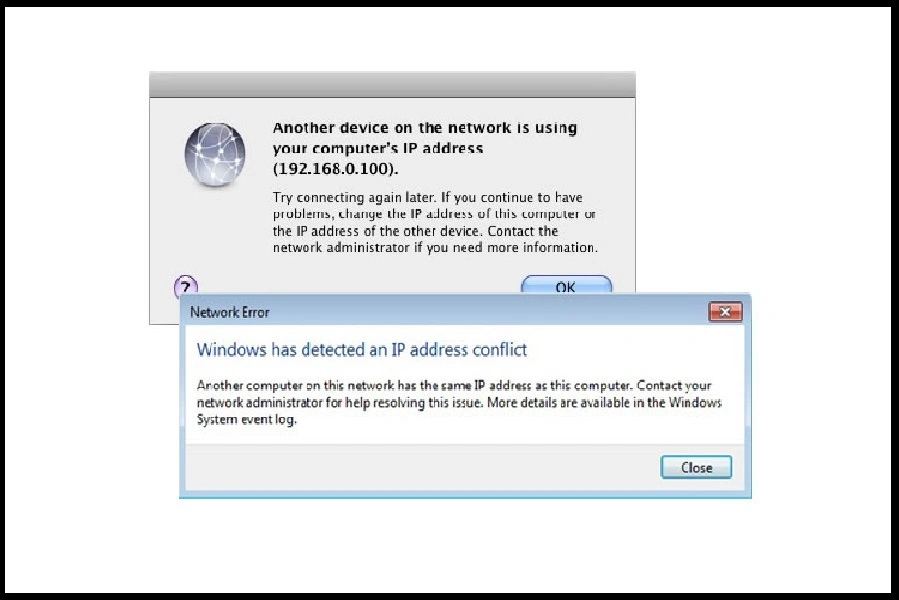
تغییر IP به صورت دستی
در مواردی که سیستم بهصورت دستی یک IP تکراری تنظیم کرده باشد، میتوان با رفتن به تنظیمات Network Adapter در ویندوز یا macOS، یک آدرس IP جدید و منحصربهفرد وارد کرد. انتخاب یک آدرس خارج از محدوده آدرسهای رزروشده DHCP راهکاری برای پیشگیری از ایجاد تداخل است.
تنظیمات DHCP Server
مشکلات مربوط به DHCP Server از دلایل اصلی IP Conflict هستند. بررسی تنظیمات سرور DHCP، اطمینان از وجود محدوده IP مناسب و تنظیم Lease Time صحیح میتواند از بروز این مشکل جلوگیری کند. همچنین اگر دستگاهها بیش از حد مجاز IP دریافت میکنند، ممکن است نیاز به افزایش ظرفیت DHCP باشد.
اسکن شبکه
استفاده از ابزارهای IP Scanner مانند Advanced IP Scanner یا Angry IP Scanner میتواند به شما کمک کند تا دستگاههایی که دارای IP تکراری هستند را شناسایی کرده و تنظیمات آنها را اصلاح کنید. این روش برای شبکههای بزرگ که شامل چندین دستگاه هستند، توصیه میشود.
بهروزرسانی درایورها
گاهی اوقات مشکلات IP Conflict به دلیل درایورهای قدیمی کارت شبکه رخ میدهد. در این زمان با بررسی و بهروزرسانی درایورهای شبکه از طریق Device Manager در ویندوز یا بهروزرسانی سیستم در macOS و لینوکس، میتوان این مشکل را رفع کرد.
چگونه از تداخل IP در شبکه پیشگیری کنیم؟
برای جلوگیری از IP Conflict، بهتر است از DHCP برای تخصیص خودکار IP استفاده کرده و محدوده آدرسهای رزروشده را بررسی کنید. همچنین با استفاده از IP Scanner میتوان وضعیت آدرسهای اختصاصیافته را کنترل و از تکرار جلوگیری کرد. همچنین توجه داشته باشید که شما میتوانید از خدمات شرکت کامکو بهعنوان بهترین شرکت خدمات شبکه های کامپیوتری برای حل این مشکل و دیگر مشکلات شبکه بهره بگیرید. همکاران ما در این شرکت، همواره آماده حل مشکلات شبکههای سازمانی هستند.
سوالات متداول
چرا مشکل IP Conflict در شبکه رخ میدهد؟
مشکل IP Conflict زمانی رخ میدهد که دو دستگاه در شبکه یک آدرس IP یکسان دریافت کنند. این مشکل میتواند به دلیل تنظیم دستی IP تکراری، خطای DHCP یا مشکلات سختافزاری باشد.
آیا IP Conflict میتواند باعث قطع شدن کامل شبکه شود؟
در برخی موارد، بهخصوص در شبکههای کوچک، تداخل IP میتواند باعث از کار افتادن اتصال برخی دستگاهها و ایجاد مشکلات ارتباطی شود، اما معمولاً کل شبکه را مختل نمیکند.
آیا تغییر دستی IP میتواند مشکل IP Conflict را حل کند؟
بله، اگر مشکل به دلیل تخصیص یک IP تکراری باشد، میتوان در تنظیمات کارت شبکه، IP دستگاه را به یک مقدار جدید تغییر داد و از یک IP منحصربهفرد استفاده کرد.

سلام خسته نباشید
اگه توی شبکهای که DHCP فعاله باز هم IP Conflict رخ بده، معمولاً مشکل از کجاست؟ آیا دستگاهی که IP استاتیک گرفته میتونه باعث
این تداخل بشه؟
من به مشکل خوردم ممنون میشم راهنماییم کنید
دقیقاً! وقتی DHCP فعاله ولی باز هم IP Conflict پیش میاد، معمولاً یه یا چند دستگاه داخل شبکه بهصورت دستی (استاتیک) آدرس IP گرفتن که با رنج DHCP تداخل پیدا کرده. برای رفع این مشکل، پیشنهاد میکنیم یا IP استاتیکها رو خارج از محدوده DHCP تنظیم کنید یا DHCP Reservation تعریف بشه تا آدرسدهی دقیق و بدون تداخل انجام بشه.
من میتونم مک آدرس اون دستگاهی که باعث تداخل ip شده رو با ابزاری پیدا کنم؟
بله، میتونید. سادهترین راه استفاده از دستور arp -a در خط فرمان ویندوزه. این دستور لیستی از IPهای شناساییشده در شبکه به همراه MAC آدرسشون رو نشون میده. اگر IP مشکلدار مشخص باشه، از این لیست میتونید MAC آدرسش رو پیدا کنید.
برای بررسی دقیقتر، ابزارهای تخصصیتری مثل Advanced IP Scanner یا Angry IP Scanner هم وجود دارن که علاوه بر MAC، اطلاعات کاملتری از دستگاه هم میدن و برای یافتن تداخل IP در شبکههای بزرگتر خیلی مفیدن.
ما تو شرکتمون با همین مشکل IP Conflict درگیر بودیم. آموزش این مقاله خیلی کمک کرد که بدونیم دقیقاً کجا رو باید بررسی کنیم.
ممنون بابت راهکارهای دقیق و قابل اجرا.
خیلی خوشحالیم که محتوای مقاله برای شما مفید بوده و تونسته به رفع مشکل IP Conflict در شبکهتون کمک کنه. اگر باز هم در این زمینه یا سایر چالشهای مرتبط با شبکه مثل DHCP، تنظیمات NAT یا مدیریت آیپیها سوالی داشتید، تیم ما در کامکو همیشه آماده مشاوره و پشتیبانی هست. موفق باشید.
آیا تداخل IP فقط بین کامپیوترها اتفاق میافته یا تجهیزات دیگه مثل پرینتر و DVR هم ممکنه باعثش بشن؟
بله تمام تجهیزاتی که IP دارن از جمله پرینتر، NVR یا حتی اکسسپوینت، میتونن در صورت تنظیم IP دستی اشتباه، باعث Conflict بشن. بهتره همیشه لیست IPها مستند بشه تا تداخل پیش نیاد.