 فارسی
فارسی
 English
 Turkish


IP چیست ؟ چگونه ip خود را بفهمیم ؟
IP یا Internet Protocol Address شناسهای عددی است که برای شناسایی هر دستگاه در شبکههای کامپیوتری یا اینترنت استفاده میشود. هر سیستم، گوشی یا سرور برای برقراری ارتباط با دیگر دستگاهها نیاز به یک آدرس IP دارد؛ درست مانند آدرس پستی که محل دقیق شما را مشخص میکند.
آدرس IP تعیین میکند که اطلاعات اینترنتی از کجا ارسال شوند و به کجا برسند. این آدرس میتواند عمومی (Public) باشد که روی اینترنت قابل مشاهده است، یا خصوصی (Private) که در داخل شبکههای محلی استفاده میشود.
در این مقاله یاد میگیرید:
IP دقیقاً چیست و چه انواعی دارد (IPv4، IPv6، عمومی، خصوصی)
- چگونه IP خود را در ویندوز، مک، موبایل یا مرورگر پیدا کنید
- تفاوت IP ثابت و پویا چیست
- چطور میتوانید IP خود را تغییر دهید یا خطاهای مربوط به آن را رفع کنید
Table of Contents
ToggleIP چیست
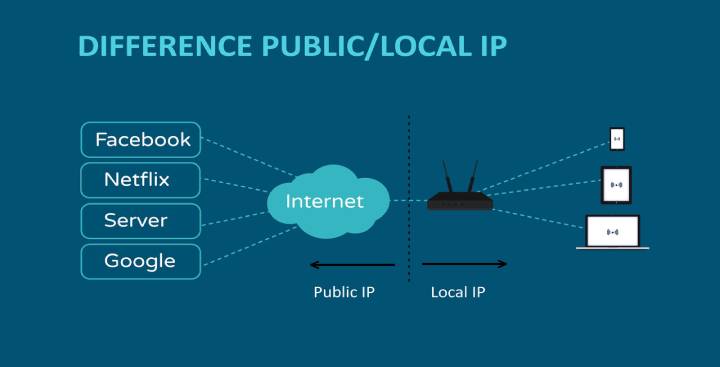
در پاسخ به اینکه IP چیست باید به شما بگوییم که در شبکه محلی یا بین المملی، هر دستگاهی برای شناسایی ، امکان استفاده از پشتیبانی شبکه و امکان اتصال به اینترنت نیازمند یک شناسه است. یک عبارت عددی که هویت نقطه اتصال دستگاه به اینترنت را تعیین کند. این شناسه تحت عنوان آی پی به دستگاه های مختلف داده می شود تا دسترسی آن دستگاه و در نتیجه کاربر آن به شبکه مقدور باشد . تفاوت بین آی پی محلی و آی پی بین المللی این است که IP بین المللی هیچ دستگاهی در سطح وب، نمی تواند با دستگاه یا دستگاه های دیگر، مشابه باشد. این آی پی باید با دیگر دستگاه ها فرق کند و هر دستگاهی آی پی خودش را یدک بکشد. اما در آی پی محلی به این صورت است که آی پی های سطح شبکه تکرار نشود.
به همین خاطر هم یک محدوده IP ثابت برای آی پی های محلی در نظر گرفته می شود که هم در مصرف کلی آی پی در سطح وب صرفه جویی بشود و هم در صورت لزوم خدمات پشتیبانی شبکه و سخت افزار به راحتی صورت پذیرد. لازم است اشاره کنیم که IP در واقع مخفف Internet Protocol است که نمایانگر شناسه منحصر به فرد دستگاه شما می باشد.
انواع IP و تفاوت آنها
آدرسهای IP در نگاه اول فقط ترکیبی از عددها هستند، اما در واقع به چند نوع مختلف تقسیم میشوند که هر کدام ساختار، کاربرد و حتی سطح امنیت متفاوتی دارند. در ادامه انواع اصلی IP را بررسی میکنیم:
1. IPv4 در برابر IPv6
IPv4 (Internet Protocol version 4) قدیمیترین و رایجترین نسخه IP است که از ۴ بخش عددی (octet) تشکیل میشود و هر بخش بین ۰ تا ۲۵۵ متغیر است.
مثال: 192.168.1.10
با توجه به رشد سریع اینترنت، تعداد IPهای IPv4 بهسرعت تمام شد، بنابراین نسخهی جدیدتری با نام IPv6 (Internet Protocol version 6) معرفی شد که از هشت بخش هگزادسیمال (hexadecimal) تشکیل میشود و ظرفیت بسیار بیشتری دارد.
مثال: 2001:0db8:85a3:0000:0000:8a2e:0370:7334
| ویژگی | IPv4 | IPv6 |
|---|---|---|
| طول آدرس | 32 بیت | 128 بیت |
| فرمت | عددی (decimal) | هگزادسیمال (hexadecimal) |
| تعداد آدرسها | حدود 4.3 میلیارد | تقریباً بینهایت (340 تریلیون تریلیون تریلیون) |
| امنیت ذاتی | ندارد | دارد (IPSec اجباری) |
| سرعت و پایداری | معمولی | بیشتر و پایدارتر |
منبع:
“IPv6 was designed to solve the exhaustion problem of IPv4 and to enable end-to-end security by default.”
(Source: Internet Society – www.internetsociety.org)
ترجمه:
«IPv6 برای حل مشکل اتمام آدرسهای IPv4 طراحی شد و بهصورت پیشفرض امکان ارتباط امن از مبدأ تا مقصد را فراهم میکند.»
2. Public IP در برابر Private IP
هر دستگاه در شبکه معمولاً دو نوع IP دارد: یکی خصوصی (Private) برای ارتباط در شبکه داخلی، و دیگری عمومی (Public) برای اتصال به اینترنت.
Private IP فقط در محدوده شبکه داخلی معتبر است و توسط روتر یا سرور DHCP اختصاص داده میشود.
Public IP همان آدرسی است که در اینترنت دیده میشود و ارائهدهنده خدمات اینترنت (ISP) آن را تعیین میکند.
| نوع IP | محدودههای عددی | کاربرد |
|---|---|---|
| Private IP (محلی) | 10.0.0.0 – 10.255.255.255172.16.0.0 – 172.31.255.255192.168.0.0 – 192.168.255.255 | استفاده در شبکه داخلی (LAN) |
| Public IP (عمومی) | خارج از محدودههای بالا | قابل مشاهده در اینترنت |
نکته: برای اتصال سیستمهای محلی به اینترنت، معمولاً از NAT (Network Address Translation) استفاده میشود تا آدرسهای خصوصی پشت یک آدرس عمومی پنهان شوند.
3. IP ثابت (Static) در برابر IP پویا (Dynamic)
Static IP بهصورت دستی یا دائمی به یک دستگاه اختصاص داده میشود و همیشه ثابت باقی میماند (مثلاً برای سرور، وبسایت یا دوربین امنیتی).
Dynamic IP توسط DHCP (روتر یا ISP) بهصورت خودکار و موقت تخصیص مییابد و در هر بار اتصال ممکن است تغییر کند.
| ویژگی | IP ثابت (Static) | IP پویا (Dynamic) |
|---|---|---|
| نحوه تخصیص | دستی / دائمی | خودکار / موقتی |
| مناسب برای | سرورها، دستگاههای نظارتی | کاربران خانگی، موبایلها |
| امنیت | نیاز به پیکربندی فایروال دارد | ایمنتر برای کاربران معمولی |
| هزینه | معمولاً بیشتر | رایگان یا ارزانتر |
مفاهیم تکمیلی: Sticky IP و CGNAT
Sticky IP: نوعی IP پویا است که تا زمانی که مودم یا روتر ریست نشود، تغییر نمیکند؛ یعنی برای کاربران خانگی شبهثابت است.
CGNAT (Carrier-Grade NAT): فناوری جدیدی است که چند کاربر را پشت یک IP عمومی مشترک پنهان میکند تا در مصرف آدرسهای IPv4 صرفهجویی شود. این روش در عین حال میتواند باعث اختلال در Port Forwarding و اجرای برخی سرویسها شود.
چگونه IP خود را پیدا کنیم؟ (Find My IP)
پیدا کردن آدرس IP یکی از سادهترین کارهاست و بسته به نوع دستگاه یا سیستمعامل، روشهای مختلفی دارد. در این بخش، هم روشهای سریع برای کاربران عادی و هم روشهای دقیقتر برای متخصصان شبکه را بررسی میکنیم.
1. پیدا کردن IP عمومی (Public IP)
اگر بخواهید آدرسی را ببینید که در اینترنت با آن شناخته میشوید (Public IP)، سادهترین راه استفاده از گوگل یا سایتهای بررسی IP است.
روش اول: جستجو در گوگل
کافی است در گوگل بنویسید:
What is my IP
گوگل بلافاصله IP عمومی شما را در بالای نتایج نمایش میدهد.
کاربرد: این روش برای تستهای سریع یا بررسی اتصال اینترنت عالی است.
روش دوم: استفاده از سایتهای IP Checker
وبسایتهای زیر جزو دقیقترین ابزارها برای مشاهده IP هستند:
این سایتها علاوه بر IP، اطلاعاتی مثل موقعیت جغرافیایی، ISP و نوع اتصال (IPv4 یا IPv6) را هم نشان میدهند.
“Your public IP address reveals your connection point to the internet and can indicate your approximate location.”
(Source: Cloudflare)
ترجمه:
«آیپی عمومی شما نقطه اتصال شما به اینترنت را نشان میدهد و میتواند موقعیت تقریبی شما را مشخص کند.»
2. پیدا کردن IP داخلی (Private IP) در ویندوز
اگر بخواهید آدرس IP دستگاه خود را در شبکه داخلی (LAN) ببینید، از روشهای زیر استفاده کنید:
روش اول: با استفاده از Command Prompt
- دکمههای
Windows + Rرا بزنید تا پنجره Run باز شود. - عبارت
cmdرا وارد کرده و Enter بزنید. - دستور زیر را تایپ کنید:
ipconfig
در خروجی، مقابل عبارت IPv4 Address آدرس IP دستگاه شما نمایش داده میشود.
مثال: 192.168.1.104
روش دوم: از طریق تنظیمات شبکه ویندوز
- به مسیر Control Panel → Network and Sharing Center بروید.
- روی اتصال فعال (Wi-Fi یا Ethernet) کلیک کنید.
- گزینه Details را انتخاب کنید.
- IP شما در مقابل گزینه IPv4 Address قابل مشاهده است.
3. مشاهده IP در گوشی موبایل
برای اندروید:
- وارد تنظیمات (Settings) شوید.
- به بخش Network & Internet → Wi-Fi بروید.
- روی شبکه متصل کلیک کرده و بخش Advanced را باز کنید.
- IP دستگاه شما در قسمت IP address نمایش داده میشود.
برای آیفون:
- وارد Settings → Wi-Fi شوید.
- روی علامت (i) کنار شبکه متصل بزنید.
- IP شما در قسمت IPv4 Address قرار دارد.
4. با استفاده از روتر یا مودم
اگر به تنظیمات مودم یا روتر خود دسترسی دارید:
- آدرس
192.168.1.1را در مرورگر وارد کنید. - وارد پنل مدیریتی شوید (Username و Password معمولاً
adminاست). - در قسمت Status یا WAN Info، IP عمومی و IP داخلی هر دستگاه نمایش داده میشود.
این روش برای مدیران شبکه بسیار کاربردی است.
5. بررسی IP از طریق ابزارهای شبکه حرفهای
برای متخصصان شبکه و مدیران سیستم:
در Linux / macOS از دستور زیر استفاده کنید:
ifconfig
یا:
ip addr show
برای بررسی IPهای فعال در شبکه میتوانید از ابزارهایی مثل:
- Angry IP Scanner
- Advanced IP Scanner
- Wireshark (برای مانیتورینگ ترافیک و بستههای IP)
نکته تخصصی:
اگر IP شما از نوع CGNAT باشد، حتی با بررسی در CMD، IP واقعی شما در اینترنت نمایش داده نمیشود. در این حالت همه کاربران پشت یک IP عمومی مشترک هستند و برای Port Forwarding باید از Static IP استفاده کنید.

سؤالات متداول درباره IP و نحوه پیدا کردن آن
IP چیست و چه کاربردی دارد؟
آدرس IP یا Internet Protocol Address شناسهای عددی است که هر دستگاه برای اتصال به اینترنت یا شبکه محلی از آن استفاده میکند. به کمک IP، دستگاهها میتوانند با یکدیگر ارتباط برقرار کنند، داده ارسال و دریافت کنند و توسط شبکه شناسایی شوند.
تفاوت IP عمومی و خصوصی چیست؟
IP عمومی (Public IP) آدرسی است که توسط ارائهدهنده اینترنت (ISP) به شما داده میشود و در سطح اینترنت قابل مشاهده است.
اما IP خصوصی (Private IP) فقط در شبکه داخلی (مثل خانه یا شرکت) استفاده میشود.
از کجا بفهمم IP من چیست؟
سادهترین روش، جستجو در گوگل است. کافی است بنویسید:
What is my IP
IP من ثابت است یا پویا؟
اگر IP شما Static (ثابت) باشد، در هر بار اتصال به اینترنت تغییر نمیکند و معمولاً برای شرکتها، سرورها و سرویسهای خاص استفاده میشود.
اما اگر Dynamic (پویا) باشد، هر بار با اتصال به اینترنت یک IP جدید دریافت میکنید.
بیشتر کاربران خانگی از IP پویا استفاده میکنند.
