 فارسی
فارسی
 English
 Turkish


چگونه رمز عبور ویندوز را بازیابی یا تغییر دهم؟
رمز عبور در سیستمعامل ویندوز یکی از مهمترین ابزارهای امنیتی برای حفاظت از اطلاعات شخصی و دادههای حساس است. بسیاری از کاربران از این رمز عبور برای محافظت از حساب کاربری خود در برابر دسترسیهای غیرمجاز استفاده میکنند. با این حال، فراموش کردن رمز عبور یک اتفاق رایج است و میتواند مشکلات زیادی را به همراه داشته باشد، به ویژه برای کسانی که از سیستمهای کاری یا خدمات شبکههای کامپیوتری استفاده میکنند. در چنین شرایطی، بازیابی یا تغییر رمز عبور ویندوز یک نیاز اساسی میشود.
با افزایش استفاده از ویندوز بهعنوان سیستمعامل اصلی در محیطهای کاری و خدمات شبکههای کامپیوتری، اطمینان از امنیت حسابهای کاربری و دسترسی ایمن به دادهها ضروریتر از همیشه شده است. رمز عبور، اولین خط دفاعی در برابر دسترسیهای غیرمجاز به شبکهها و سیستمهای کامپیوتری محسوب میشود. به همین دلیل، مدیریت صحیح و بازیابی سریع رمز عبور میتواند در جلوگیری از اختلالات در خدمات شبکههای کامپیوتری و حفظ امنیت اطلاعات سازمانها نقش حیاتی ایفا کند.
اما مشکل زمانی بروز میکند که کاربران رمز عبور خود را فراموش میکنند یا به دلایل امنیتی نیاز به تغییر آن دارند. سناریوهای مختلفی ممکن است باعث شود کاربران به بازیابی رمز عبور نیاز پیدا کنند، مانند:
- فراموشی رمز عبور: اگر مدت زیادی از استفاده از حساب ویندوز گذشته باشد، ممکن است رمز عبور قبلی را به خاطر نیاورید.
- تغییر ناخواسته رمز عبور: در برخی موارد، افراد دیگر به حساب شما دسترسی پیدا کرده و رمز عبور را بدون اطلاع شما تغییر میدهند.
- اختلال در خدمات شبکه: دسترسی به رمز عبور نادرست در شبکههای کامپیوتری میتواند موجب قفل شدن حسابها یا اختلال در سرویسدهی شود.
در این مقاله، ما به بررسی روشهای مختلف برای بازیابی یا تغییر رمز عبور ویندوز خواهیم پرداخت و به شما نشان میدهیم که چگونه میتوانید با استفاده از ابزارهای داخلی ویندوز، حساب مایکروسافت یا ابزارهای جایگزین دیگر، دسترسی خود را به سیستم بازیابی کنید. این روشها شامل تغییر رمز عبور در حسابهای محلی و حسابهای مایکروسافت، استفاده از حالت ایمن (Safe Mode) برای دسترسی به خط فرمان، و همچنین نرمافزارهای شخص ثالث برای بازیابی سریع رمز عبور هستند.
آماده سازی برای بازیابی رمز عبور
قبل از شروع فرآیند بازیابی رمز عبور ویندوز، بهتر است مراحل آمادهسازی و جمعآوری اطلاعات اولیه را انجام دهید. این مراحل به شما کمک میکنند تا به درستی نوع حساب کاربری و گزینههای موجود برای بازیابی رمز عبور را شناسایی کنید. در ادامه، به توضیح مواردی که باید پیش از اقدام به بازیابی رمز عبور آماده کنید، میپردازیم:
تشخیص نوع حساب کاربری
اولین قدم برای بازیابی رمز عبور، شناسایی نوع حساب کاربری است. در ویندوز، دو نوع حساب اصلی وجود دارد:
- حساب محلی (Local Account): این نوع حساب بهصورت آفلاین روی رایانه شما ذخیره شده و هیچگونه ارتباطی با حساب آنلاین مایکروسافت ندارد. اگر از این نوع حساب استفاده میکنید، میتوانید رمز عبور خود را از طریق تنظیمات داخلی ویندوز یا ابزارهای خط فرمان (Command Prompt) تغییر دهید.
- حساب مایکروسافت (Microsoft Account): این حساب به سرویسهای آنلاین مایکروسافت مانند Outlook، OneDrive و Microsoft Store متصل است. برای بازیابی رمز عبور این نوع حساب، باید به وبسایت رسمی مایکروسافت مراجعه کرده و از گزینههای تأیید هویت استفاده کنید.
چرا این تشخیص مهم است؟ اگر نوع حساب خود را به درستی شناسایی نکنید، ممکن است از روشهای نامناسب استفاده کنید که نهتنها رمز عبور را بازیابی نمیکند، بلکه میتواند دسترسی شما را محدودتر کند.
بررسی روشهای دسترسی به حساب
پیش از اقدام به تغییر یا بازنشانی رمز عبور، مطمئن شوید که آیا به یکی از روشهای زیر دسترسی دارید:
- حساب کاربری دیگر با دسترسی مدیر (Administrator): اگر یک حساب کاربری دیگر با دسترسی مدیر در سیستم وجود دارد، میتوانید از آن برای تغییر رمز عبور حساب اصلی خود استفاده کنید.
- دیسک بازیابی رمز عبور (Password Reset Disk): اگر پیشتر یک دیسک بازیابی رمز عبور تهیه کردهاید، میتوانید با استفاده از آن رمز عبور خود را بدون نیاز به روشهای پیچیدهتر بازیابی کنید. دیسک بازیابی رمز عبور معمولاً روی یک فلشمموری یا دیسک CD تهیه میشود و باید آن را در اختیار داشته باشید.
- دسترسی به حساب مایکروسافت: در صورت استفاده از حساب مایکروسافت، میتوانید از طریق گزینههای آنلاین، مانند ارسال کد تأیید به ایمیل یا شماره تلفن ثبتشده، رمز عبور خود را بازنشانی کنید.
چرا این مورد مهم است؟ اگر یکی از این روشهای دسترسی در دسترس باشد، بازیابی رمز عبور بسیار سادهتر و سریعتر خواهد بود. در غیر این صورت، باید از روشهای پیشرفتهتر مانند استفاده از Command Prompt یا حالت ایمن (Safe Mode) بهره ببرید.
استفاده از ابزارها و نرمافزارهای بازیابی رمز عبور
اگر به روشهای دسترسی ساده مانند حساب مدیر یا دیسک بازیابی رمز عبور دسترسی ندارید، میتوانید از ابزارها و نرمافزارهای بازیابی رمز عبور استفاده کنید. در اینجا چند مورد از ابزارهای رایج را معرفی میکنیم:
- Ophcrack: یک نرمافزار رایگان است که میتواند رمز عبور حساب محلی ویندوز را با استفاده از حملات جدول رنگینکمانی (Rainbow Tables) بازیابی کند.
- Offline NT Password & Registry Editor: این ابزار میتواند رمز عبور حسابهای محلی را بهصورت آفلاین پاک کرده یا بازنشانی کند.
- PCUnlocker: یکی از ابزارهای قویتر و پولی برای بازنشانی رمز عبور حسابهای ویندوز، از جمله حسابهای مایکروسافت.
چگونه از این ابزارها استفاده کنیم؟
- ابتدا باید این ابزارها را روی یک سیستم دیگر دانلود کرده و یک دیسک بوت (Boot Disk) از آن بسازید.
- سپس با استفاده از دیسک بوت، سیستم قفلشده را راهاندازی کرده و با دنبال کردن مراحل نرمافزار، رمز عبور را بازنشانی کنید.
تهیه یک حساب کاربری پشتیبان با دسترسی مدیر
پیش از آنکه دچار مشکل فراموشی رمز عبور شوید، بهتر است یک حساب کاربری پشتیبان با دسترسی مدیر (Administrator) روی سیستم خود ایجاد کنید. این حساب میتواند در مواقعی که رمز عبور حساب اصلی را فراموش میکنید یا حساب کاربری شما قفل میشود، به شما کمک کند.
چگونه یک حساب کاربری پشتیبان ایجاد کنیم؟
- به تنظیمات (Settings) بروید.
- به بخش حسابها (Accounts) مراجعه کنید.
- روی گزینه خانواده و سایر کاربران (Family & other users) کلیک کنید.
- یک کاربر جدید با دسترسی مدیر ایجاد کنید.
تنظیم دیسک بازیابی رمز عبور
یک راهکار پیشگیرانه مؤثر برای جلوگیری از مشکلات بعدی، ایجاد یک دیسک بازیابی رمز عبور است. این دیسک میتواند روی یک USB تهیه شود و در صورت فراموشی رمز عبور، به شما اجازه میدهد آن را بهراحتی بازنشانی کنید.
مراحل ایجاد دیسک بازیابی رمز عبور:
- وارد کنترل پنل (Control Panel) شوید.
- به بخش کاربران (User Accounts) بروید.
- روی گزینه ایجاد دیسک بازیابی رمز عبور (Create a password reset disk) کلیک کنید.
- یک فلش مموری را به سیستم متصل کرده و دستورالعملها را دنبال کنید.
تهیه نسخه پشتیبان از اطلاعات مهم
بازیابی یا تغییر رمز عبور در برخی از روشها ممکن است باعث از دست رفتن دسترسی به فایلهای رمزنگاریشده یا اطلاعات حساس شود. بنابراین، قبل از هر اقدامی، بهتر است از اطلاعات مهم خود نسخه پشتیبان تهیه کنید.
چگونه نسخه پشتیبان تهیه کنیم؟
- از ابزار بکاپ ویندوز (Windows Backup) استفاده کنید.
- فایلهای مهم را به یک دستگاه خارجی (مانند هارد اکسترنال) منتقل کنید.
بهروز کردن اطلاعات امنیتی حساب مایکروسافت
اگر از حساب مایکروسافت استفاده میکنید، حتماً اطلاعات امنیتی حساب خود را بهروز نگه دارید. این اطلاعات شامل ایمیلهای بازیابی، شماره تلفن و سؤالات امنیتی است. با داشتن اطلاعات صحیح، میتوانید بهسرعت رمز عبور حساب مایکروسافت خود را بازیابی کنید.
چگونه اطلاعات امنیتی را بهروز کنیم؟
- وارد حساب مایکروسافت خود شوید.
- به بخش امنیت (Security) بروید.
- اطلاعات مربوط به ایمیلها و شمارههای تماس را بررسی و در صورت نیاز، آنها را بهروز کنید.
با انجام این مراحل آمادهسازی، میتوانید فرآیند بازیابی رمز عبور ویندوز را بهآسانی و بدون دردسر انجام دهید و از اختلالات احتمالی در خدمات شبکههای کامپیوتری و دسترسی به سیستم جلوگیری کنید.
بازیابی رمز عبور برای حسابهای محلی (Local Account)
اگر از یک حساب محلی (Local Account) در ویندوز استفاده میکنید و رمز عبور آن را فراموش کردهاید، روشهای مختلفی برای بازنشانی یا تغییر رمز عبور وجود دارد. این روشها بسته به دسترسی شما به ابزارهای داخلی ویندوز یا حسابهای مدیر سیستم، میتوانند ساده یا پیچیدهتر باشند. در ادامه، چندین روش سریع و کاربردی را برای بازیابی رمز عبور حسابهای محلی ویندوز معرفی میکنیم:
1. استفاده از حساب مدیر (Administrator)
اگر به یک حساب کاربری دیگر با دسترسی مدیر (Administrator) در همان سیستم دسترسی دارید، میتوانید از این حساب برای تغییر رمز عبور حساب اصلی استفاده کنید:
- وارد حساب کاربری مدیر شوید.
- Control Panel را باز کنید و به بخش User Accounts بروید.
- روی Manage another account کلیک کرده و حساب موردنظر را انتخاب کنید.
- گزینه Change the password را انتخاب کرده و رمز عبور جدید را تنظیم کنید.
2. استفاده از دیسک بازیابی رمز عبور (Password Reset Disk)
اگر قبلاً یک دیسک بازیابی رمز عبور ایجاد کردهاید، میتوانید از آن برای بازنشانی رمز عبور خود استفاده کنید:
- دیسک بازیابی را به رایانه متصل کنید.
- پس از ورود به صفحه ورود (Login Screen)، گزینه Reset password را انتخاب کنید.
- دستورالعملها را دنبال کرده و رمز عبور جدید را تنظیم کنید.
3. استفاده از Command Prompt در حالت Safe Mode
اگر به هیچ حساب مدیریتی دسترسی ندارید، میتوانید از حالت Safe Mode و ابزار خط فرمان (Command Prompt) برای بازنشانی رمز عبور استفاده کنید:
- سیستم را ریاستارت کرده و در حین راهاندازی، کلید F8 یا Shift + F8 را برای ورود به حالت Safe Mode فشار دهید.
- در حالت Safe Mode، به Command Prompt دسترسی پیدا کنید.
- دستور زیر را وارد کنید تا رمز عبور تغییر کند:
net user [نام حساب کاربری] [رمز عبور جدید]
پس از اجرای این دستور، سیستم را ریاستارت کرده و با رمز عبور جدید وارد شوید.4. بازنشانی رمز عبور با استفاده از ابزارهای شخص ثالث
اگر هیچیک از روشهای بالا کارساز نبود، میتوانید از ابزارهای بازیابی رمز عبور مانند Ophcrack یا Offline NT Password & Registry Editor استفاده کنید. این ابزارها به شما امکان میدهند رمز عبور حساب محلی را بازنشانی یا حذف کنید:
- این نرمافزارها را از طریق یک سیستم دیگر دانلود کرده و یک دیسک USB قابل بوت ایجاد کنید.
- سیستم قفلشده را با این دیسک بوت کنید.
- دستورالعملهای نرمافزار را دنبال کنید تا رمز عبور را بازنشانی کنید.
نکته: استفاده از ابزارهای شخص ثالث نیاز به آشنایی با روشهای بوت کردن سیستم و دسترسی به BIOS دارد. در صورت عدم آشنایی، از یک کارشناس کمک بگیرید.
با استفاده از این روشها، میتوانید بهراحتی رمز عبور حساب محلی ویندوز خود را بازنشانی کرده و مجدداً به سیستم دسترسی پیدا کنید.
بازیابی رمز عبور برای حساب مایکروسافت
اگر رمز عبور حساب مایکروسافت (Microsoft Account) خود را فراموش کردهاید، میتوانید از طریق وبسایت رسمی مایکروسافت آن را بهراحتی بازنشانی کنید. این حساب معمولاً با سرویسهای مایکروسافت مانند Outlook، OneDrive، و Microsoft Store مرتبط است. برای بازیابی رمز عبور، مراحل زیر را دنبال کنید:
مراحل بازیابی رمز عبور حساب مایکروسافت:
- به صفحه بازیابی رمز عبور مایکروسافت بروید.
- یکی از گزینههای زیر را انتخاب کنید:
- I forgot my password (رمز عبور خود را فراموش کردهام).
- I know my password, but can’t sign in (رمز عبور را میدانم، اما نمیتوانم وارد شوم).
- روی Next کلیک کرده و ایمیل، شماره تلفن یا نام کاربری مربوط به حساب مایکروسافت خود را وارد کنید.
- یک گزینه برای تأیید هویت (مانند ارسال کد به ایمیل یا شماره تلفن ثبتشده) انتخاب کنید.
- کد تأیید را وارد کرده و Next را انتخاب کنید.
- رمز عبور جدید را وارد کرده و تأیید کنید.
نکته مهم:
- اگر به ایمیل یا شماره تلفن ثبتشده دسترسی ندارید: گزینه I don’t have any of these (به هیچکدام دسترسی ندارم) را انتخاب کنید و به پرسشهای امنیتی پاسخ دهید.
پس از اتمام مراحل، میتوانید از رمز عبور جدید برای ورود به ویندوز و سایر سرویسهای مایکروسافت استفاده کنید. این روش سادهترین و سریعترین راه برای بازیابی رمز عبور حسابهای مایکروسافت است.
مراحل تغییر پسورد در ویندوز
اگر هنوز به حساب کاربری خود دسترسی دارید و فقط میخواهید رمز عبور را تغییر دهید (نه بازیابی)، میتوانید بهراحتی از طریق تنظیمات داخلی ویندوز این کار را انجام دهید. این روش هم برای حسابهای محلی (Local) و هم حسابهای مایکروسافت کاربرد دارد. در ادامه، مراحل تغییر رمز عبور در نسخههای مختلف ویندوز را توضیح میدهیم:
مراحل تغییر رمز عبور در ویندوز 10 و ویندوز 11:

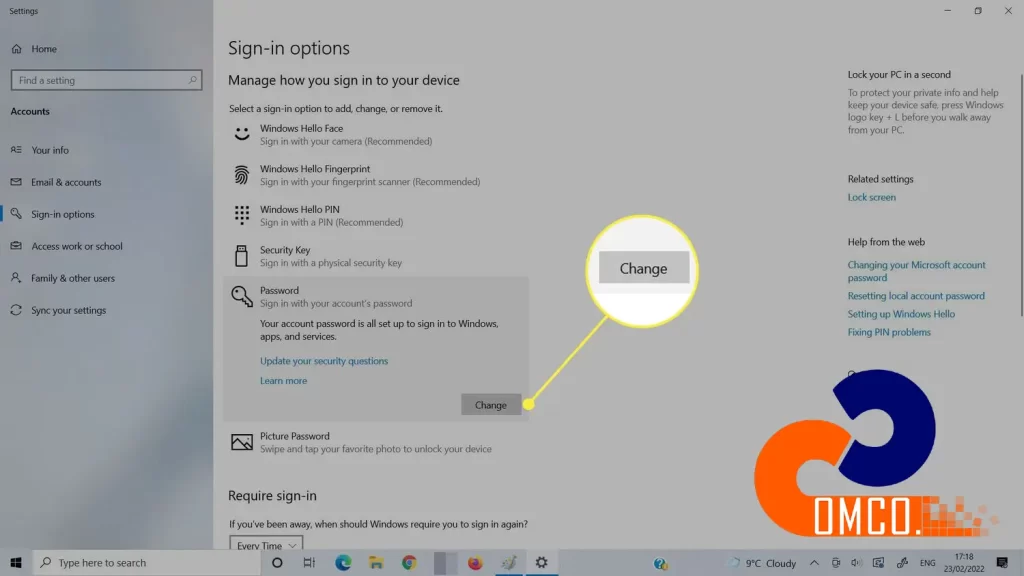
- وارد منوی تنظیمات (Settings) شوید.
- به بخش Accounts (حسابها) بروید.
- از منوی سمت چپ، Sign-in options (گزینههای ورود) را انتخاب کنید.
- زیر بخش Password (رمز عبور) روی گزینه Change (تغییر) کلیک کنید.
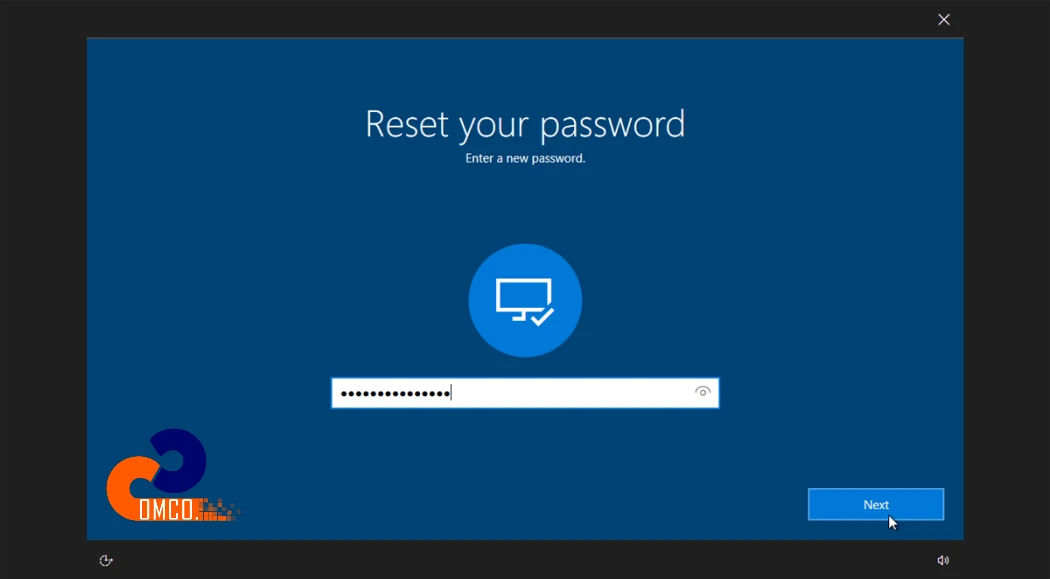
- ابتدا رمز عبور فعلی را وارد کنید.
- سپس رمز عبور جدید و تأییدیه آن را وارد کنید و روی Next کلیک کنید.
مراحل تغییر رمز عبور در ویندوز 7 و ویندوز 8:
- Control Panel (کنترل پنل) را باز کنید.
- به بخش User Accounts (حسابهای کاربری) بروید.
- گزینه Change your password (تغییر رمز عبور) را انتخاب کنید.
- رمز عبور فعلی را وارد کرده و سپس رمز عبور جدید و تأییدیه آن را وارد کنید.
- روی Change Password (تغییر رمز عبور) کلیک کنید.
نتیجه گیری
فراموش کردن رمز عبور ویندوز میتواند یک مشکل بزرگ باشد، اما با استفاده از روشهای مناسب، امکان بازیابی و تغییر رمز عبور بهراحتی فراهم میشود. از ابزارهای داخلی ویندوز، حساب مایکروسافت، دیسک بازیابی رمز عبور و روشهای دیگر میتوان برای برگرداندن دسترسی به سیستم استفاده کرد. با این حال، حفظ امنیت و جلوگیری از فراموشی رمز عبور، نیازمند رعایت استانداردهای امنیتی مانند استفاده از مدیر رمز عبور و تعیین سوالات امنیتی است.
در محیطهای کاری، بازیابی رمز عبور کاربران بدون ایجاد مشکل در عملکرد شبکه، امری حیاتی است. تیم پشتیبانی شبکه کامکو با ارائه خدمات حرفهای در مدیریت دسترسی کاربران و امنیت شبکه، به سازمانها کمک میکند تا از اطلاعات خود محافظت کرده و در صورت نیاز، فرآیند بازیابی رمز عبور را به سادهترین شکل ممکن انجام دهند.
چگونه رمز عبور حساب مایکروسافت را بازیابی کنم؟
به صفحه بازیابی مایکروسافت بروید، کد تأیید را وارد کرده و رمز جدید تعیین کنید.
آیا میتوانم بدون دیسک بازیابی، رمز عبور را بازنشانی کنم؟
بله، با استفاده از حساب مدیر (Administrator) یا حالت Safe Mode، میتوانید رمز را تغییر دهید.
چگونه رمز عبور ویندوز 10 را تغییر دهم؟
به Settings > Accounts > Sign-in options بروید و زیر Password روی Change کلیک کرده و مراحل را طی کنید.

من روی سیستم خونه قصد تغییر رمز کامپیوتر با ویندوز 10 رو دارم، ولی میترسم بعدش به فایلها یا حساب کاربریام دسترسی نداشته
باشم. اگر اشتباه انجام بشه ممکنه اطلاعاتم از بین بره؟
خیر، اگر تغییر رمز کامپیوتر با ویندوز 10 از روشهای استاندارد (تنظیمات ویندوز یا حساب مایکروسافت) انجام بشه، مشکلی برای اطلاعات به وجود نمیاد. فقط در روشهای غیررسمی یا ریست اجباری بدون دسترسی صحیح ممکنه ریسکی باشه. پیشنهاد میکنیم دقیقا طبق مراحل همین مقاله اقدام کنید..