 فارسی
فارسی
 English
 Turkish


راهنمای جامع حل مشکل آپدیت نشدن ویندوز 11
مقدمه
آپدیتهای ویندوز 11 فقط یک تغییر ظاهری نیستند؛ این بروزرسانیها شامل پچهای امنیتی، رفع باگهای سیستمی، بهبود عملکرد، و اضافه شدن قابلیتهای جدید هستند که مستقیماً روی امنیت و سرعت سیستم شما تأثیر میگذارند. با این حال، بسیاری از کاربران با مشکلاتی مثل آپدیت نشدن ویندوز 11، گیر کردن در مرحله Download یا Install، خطاهای Windows Update و ناسازگاریهای سختافزاری روبهرو میشوند؛ مشکلاتی که اگر برطرف نشوند، میتوانند سیستم را در برابر تهدیدات امنیتی آسیبپذیر کنند یا باعث کاهش کارایی شوند.
در بسیاری از مواقع، علتهای سادهای مثل قطعی اینترنت، فضای ناکافی در درایو C، خراب بودن فایلهای سیستمی، تداخل آنتیویروس، یا اختلال در سرویس Windows Update باعث میشوند بروزرسانی ویندوز 11 انجام نشود. برخی دیگر از مشکلات نیز به سختافزارهای قدیمی، فعال نبودن TPM 2.0، یا درایورهای ناسازگار برمیگردند.
از آنجا که این خطاها برای کاربران معمولی پیچیده و آزاردهنده هستند، ما در این راهنما تمام دلایل رایج و روشهای قطعی رفع مشکل آپدیت نشدن ویندوز 11 را مرحلهبهمرحله بررسی کردهایم. اگر نیاز به بررسی تخصصیتر دارید، میتوانید از کارشناسان ما در بخش پشتیبانی شبکه کمک بگیرید تا مشکل سیستم شما را دقیقتر تحلیل و رفع کنند.
این مقاله به شما کمک میکند:
- علتهای رایج “آپدیت نشدن ویندوز 11” را سریع تشخیص دهید
- خطاهای Windows Update مثل 0x80070002، 0x800f0922، 0x80240034 را رفع کنید
- فایلهای خراب سیستم را تعمیر کنید
- سرویسهای آپدیت ویندوز را ریست کنید
- و در نهایت، آپدیت ویندوز را بدون خطا نصب کنید
اگر آپدیت ویندوز 11 شما متوقف شده یا اصلاً شروع نمیشود، در ادامه بهترین روشهای تستشده و کاربردی را برای رفع مشکل مرور خواهیم کرد.
چرا ویندوز 11 آپدیت نمیشود؟
ویندوز 11 معمولاً به دلیل یکی از موارد زیر آپدیت نمیشود:
- مشکل اینترنت
اتصال ضعیف، VPN، پروکسی یا قطع ارتباط با سرورهای مایکروسافت. - کمبود فضای درایو C
فضای ناکافی باعث توقف دانلود یا نصب آپدیت میشود. - اختلال در سرویس Windows Update
خرابی پوشه SoftwareDistribution یا stop شدن سرویسها. - تداخل آنتیویروس یا فایروال
برخی نرمافزارهای امنیتی فایلهای آپدیت را بلاک میکنند. - خراب بودن فایلهای سیستمی ویندوز
نیاز به اجرای SFC و DISM برای رفع آسیبدیدگی فایلها. - ناسازگاری سختافزار
مشکلات TPM 2.0، پردازنده قدیمی یا بایوس قدیمی.
1. بررسی اتصال به اینترنت سیستم
اتصال پایدار به اینترنت برای دانلود و نصب آپدیتهای ویندوز 11 حیاتی است. بدون اتصال مناسب، ممکن است فرآیند آپدیت متوقف شده یا با مشکلاتی مواجه شود.
راهنمایی برای بررسی اتصال به اینترنت
- بررسی اتصالات شبکه: اطمینان حاصل کنید که کابلهای شبکه به درستی متصل شده و اتصال Wi-Fi پایدار است.
- ریست مودم/روتر: خاموش و روشن کردن مودم یا روتر میتواند مشکلات اتصال را برطرف کند.
- تست سرعت اینترنت: با استفاده از سایتهای تست سرعت مانند Speedtest.net، سرعت اینترنت خود را بررسی کنید تا مطمئن شوید که پهنای باند کافی برای دانلود آپدیتها دارید.
تنظیمات شبکه
- تنظیمات آداپتور شبکه:
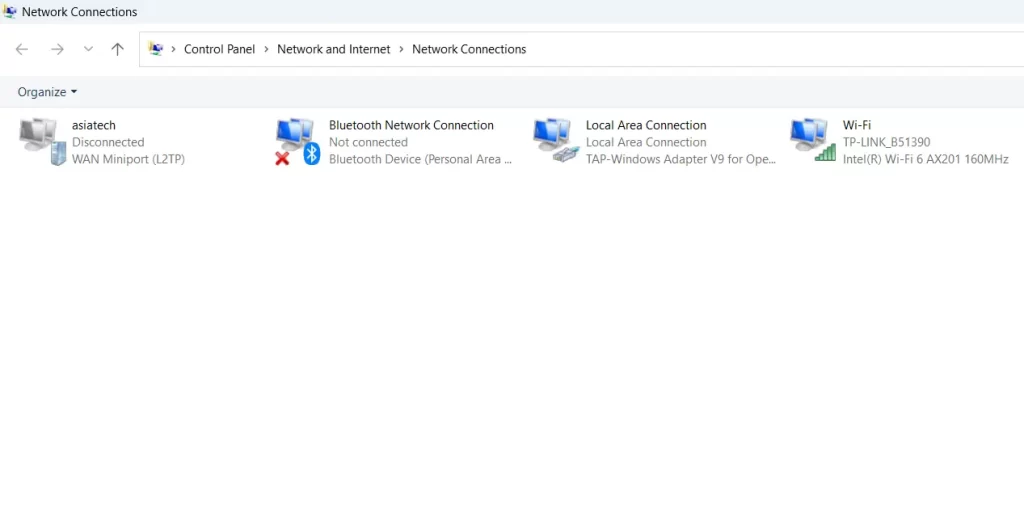
- به Control Panel > Network and Sharing Center > Change adapter settings بروید و مطمئن شوید که آداپتور شبکه فعال است.
- عیبیابی اتصالات شبکه:
- به Settings > Network & Internet > Status بروید و گزینه Network troubleshooter را انتخاب کنید تا مشکلات احتمالی شناسایی و برطرف شوند.
استفاده از ابزارهای داخلی ویندوز
- Network Reset:
- به Settings > Network & Internet > Status بروید و گزینه Network reset را انتخاب کنید. این ابزار تنظیمات شبکه را به حالت پیشفرض بازمیگرداند و مشکلات اتصال را حل میکند.
- Troubleshooter:
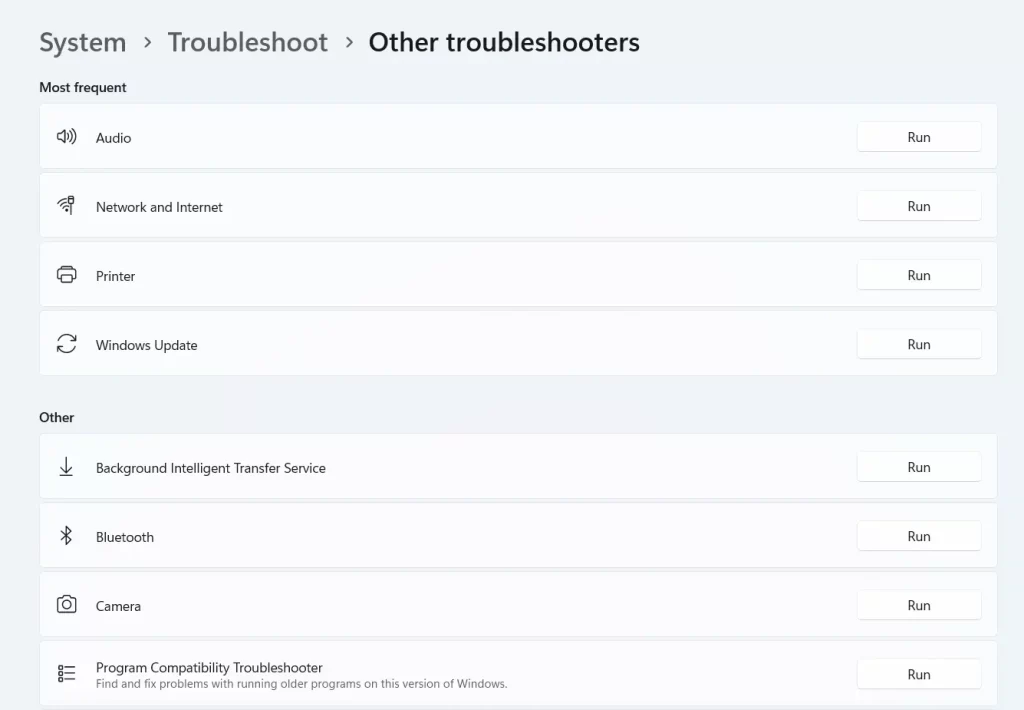
- از مسیر Settings > Update & Security > Troubleshoot > Additional troubleshooters، گزینه Internet Connections را انتخاب کرده و Troubleshooter را اجرا کنید تا مشکلات اتصال به اینترنت برطرف شوند.
2.بررسی فضای ذخیره سازی سیستم
داشتن فضای کافی در دیسک سخت برای دانلود و نصب آپدیتهای ویندوز 11 ضروری است. فضای ناکافی میتواند منجر به توقف یا شکست در فرآیند آپدیت شود.
راهنمایی برای بررسی فضای ذخیرهسازی
- بررسی فضای دیسک:
- به مسیر Settings > System > Storage بروید و فضای باقیمانده در درایو اصلی (معمولاً C:) را بررسی کنید.
- پاکسازی فایلهای موقت:
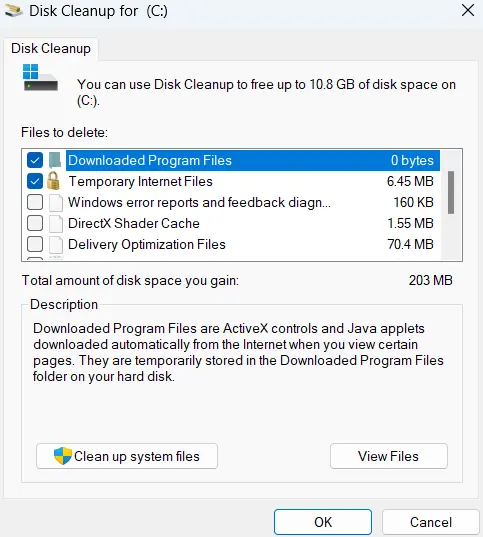
- ابزار Disk Cleanup را اجرا کنید:
- در نوار جستجوی ویندوز، “Disk Cleanup” را تایپ کرده و ابزار را باز کنید.
- درایو C: را انتخاب کنید.
- فایلهای موقت، فایلهای گزارش، و سایر فایلهای غیرضروری را انتخاب کرده و حذف کنید.
- ابزار Disk Cleanup را اجرا کنید:
- پاکسازی فایلهای سیستم:
- در ابزار Disk Cleanup، روی گزینه “Clean up system files” کلیک کنید.
- مجدداً درایو C: را انتخاب کنید و فایلهای سیستمی مانند Windows Update Cleanup را پاکسازی کنید.
- حذف برنامهها و فایلهای غیرضروری:
- به مسیر Settings > Apps > Apps & features بروید و برنامههای غیرضروری را حذف کنید.
- فایلهای بزرگ و غیرضروری را شناسایی و حذف کنید.
- انتقال فایلها به درایوهای دیگر یا حافظه خارجی:
- فایلهای بزرگ مانند ویدئوها، تصاویر و اسناد را به درایوهای دیگر یا حافظههای خارجی منتقل کنید تا فضای بیشتری در درایو اصلی آزاد شود.
استفاده از ابزارهای جانبی
- Storage Sense:
- به مسیر Settings > System > Storage > Storage Sense بروید و این ویژگی را فعال کنید تا ویندوز به صورت خودکار فایلهای موقت و غیرضروری را پاکسازی کند.
- ابزارهای جانبی پاکسازی:
- از ابزارهای جانبی مانند CCleaner برای پاکسازی بیشتر فایلهای موقت و غیرضروری استفاده کنید.
3.ریست کردن سرویسهای Windows Update
سرویسهای Windows Update مسئول دانلود و نصب آپدیتهای ویندوز هستند. گاهی اوقات این سرویسها ممکن است دچار مشکلاتی شوند که باعث عدم عملکرد صحیح آپدیتها میشوند. ریست کردن این سرویسها میتواند بسیاری از مشکلات را برطرف کند.
مراحل ریست کردن سرویسهای Windows Update
- باز کردن Command Prompt با دسترسی Administrator:
- در نوار جستجوی ویندوز، “cmd” را تایپ کنید.
- روی “Command Prompt” راستکلیک کرده و “Run as administrator” را انتخاب کنید.
- توقف سرویسهای Windows Update:
- در پنجره Command Prompt، دستورات زیر را وارد کنید تا سرویسهای Windows Update و Background Intelligent Transfer Service (BITS) متوقف شوند:
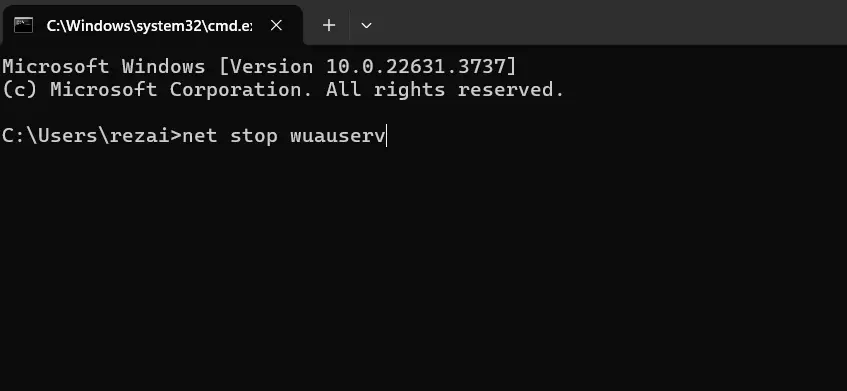
حذف فایلهای کش آپدیت:
- به مسیر
C:\Windows\SoftwareDistributionبروید. - تمامی فایلها و پوشهها را در این مسیر حذف کنید. این کار به حذف فایلهای کش آپدیت و رفع مشکلات احتمالی کمک میکند.
راهاندازی مجدد سرویسهای Windows Update:
- در پنجره Command Prompt، دستورات زیر را وارد کنید تا سرویسهای Windows Update و BITS دوباره راهاندازی شوند:
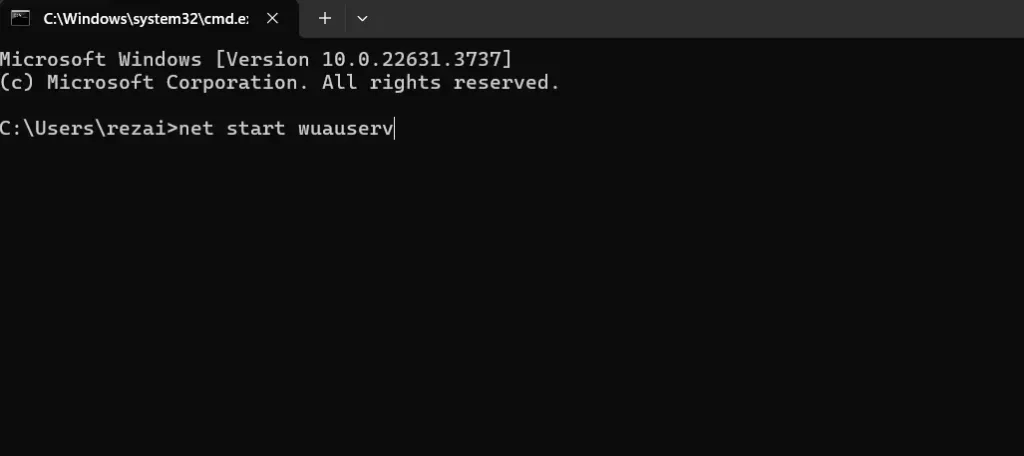
4. بررسی و تعمیر فایلهای سیستمی
فایلهای سیستمی خراب یا گمشده میتوانند باعث مشکلات متعدد در ویندوز، از جمله عدم توانایی در نصب آپدیتها، شوند. ابزارهای SFC و DISM برای شناسایی و تعمیر این فایلها طراحی شدهاند.
مراحل بررسی و تعمیر فایلهای سیستمی
- باز کردن Command Prompt با دسترسی Administrator:
- در نوار جستجوی ویندوز، “cmd” را تایپ کنید.
- روی “Command Prompt” راستکلیک کرده و “Run as administrator” را انتخاب کنید.
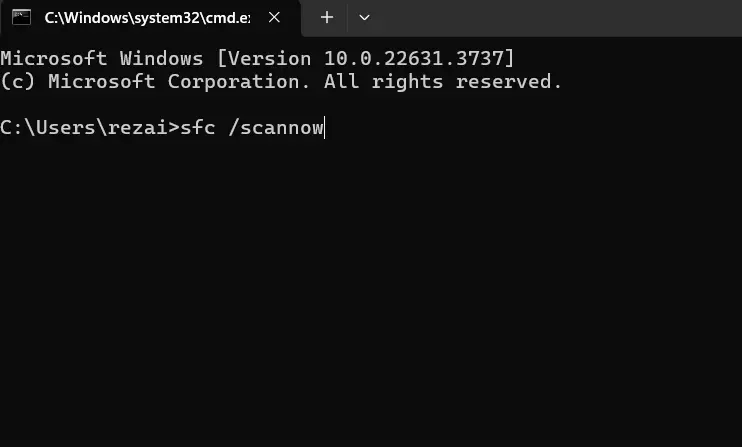
- اجرای ابزار SFC (System File Checker):
- در پنجره Command Prompt، دستور زیر را وارد کرده و Enter بزنید
sfc /scannow
اجرای ابزار DISM (Deployment Imaging Service and Management Tool):
- اگر ابزار SFC مشکلاتی را نتوانست حل کند، دستور زیر را در Command Prompt وارد کرده و Enter بزنید:
DISM /Online /Cleanup-Image /RestoreHealth
5.دانلود و نصب دستی بروزرسانیها
اهمیت دانلود و نصب دستی آپدیتها
دانلود و نصب دستی آپدیتهای ویندوز 11 میتواند به حل مشکلات مرتبط با آپدیت خودکار کمک کند. این روش مخصوصاً زمانی مفید است که سیستم قادر به دانلود یا نصب آپدیتها بهطور خودکار نیست.
روش آپدیت آفلاین ویندوز 11 (Offline Update)
آپدیت آفلاین زمانی استفاده میشود که Windows Update کار نمیکند، دانلود آپدیت متوقف میشود یا سرعت اینترنت پایین است. در این روش فایل آپدیت را مستقیم از Microsoft Update Catalog دانلود کرده و بهصورت دستی نصب میکنید. این روش یکی از مطمئنترین راهها برای حل خطاهای Windows Update است.
مرحله ۱ — پیدا کردن شماره KB آپدیت موردنیاز
برای نصب آفلاین، باید بدانید کدام آپدیت برای سیستم شما منتشر شده است.
روش شناسایی شماره KB:
Settings → Windows Update → Update history
بخش “Quality Updates” یا “Cumulative Updates”
شمارههایی مانند KB5039212 یا KB5040442
هر آپدیت یک KB دارد که نسخه رسمی آن محسوب میشود.
مرحله ۲ — ورود به سایت Microsoft Update Catalog
به آدرس زیر بروید:
https://www.catalog.update.microsoft.com
سپس شماره KB را در کادر جستجو وارد کنید.
مرحله ۳ — دانلود نسخه صحیح آپدیت
در نتایج جستجو چند نسخه نمایش داده میشود:
- Windows 11 x64
- Windows 11 ARM64
- Server editions (نیاز ندارید)
فقط نسخه مطابق معماری سیستم خود را دانلود کنید.
برای بررسی معماری:
Settings → System → About → System Type
(x64 یا ARM64)
مرحله ۴ — اجرای فایل .msu
پس از دانلود، روی فایل با فرمت .msu دابلکلیک کنید.
ویندوز بهصورت خودکار:
- فایل را استخراج میکند
- سازگاری را بررسی میکند
- آپدیت را نصب میکند
در طول نصب چند بار ممکن است سیستم ریستارت شود.
مرحله ۵ — نصب آفلاین با DISM
اگر فایل MSU نصب نشد:
- فایل را استخراج کنید
- Command Prompt (Admin) را باز کنید
- دستور زیر را وارد کنید:
این روش برای سیستمهایی که خطاهای Windows Update دارند بسیار کارآمد است.
مرحله ۶ — تأیید نصب موفق
پس از ریستارت:
Settings → Windows Update → Update history
اگر آپدیت بهدرستی نصب شده باشد، در لیست “Successfully Installed” نمایش داده میشود.
نکات مهم آپدیت آفلاین
- اگر چند آپدیت عقب هستید، فقط آخرین Cumulative Update را نصب کنید (همه آپدیتهای قبلی را شامل میشود).
- در صورت خطای 0x800f0922 یا 0x80073712 از روش DISM استفاده کنید.
- هنگام نصب، آنتیویروس را موقتاً غیرفعال کنید.
- بهتر است قبل از نصب، ۵ گیگ فضای خالی روی درایو C داشته باشید.
6.انجام بروزرسانی در حالت Safe Mode
اجرای آپدیت ویندوز 11 در حالت Safe Mode میتواند به جلوگیری از تداخل نرمافزارهای شخص ثالث و مشکلاتی که ممکن است در حالت عادی رخ دهد، کمک کند.
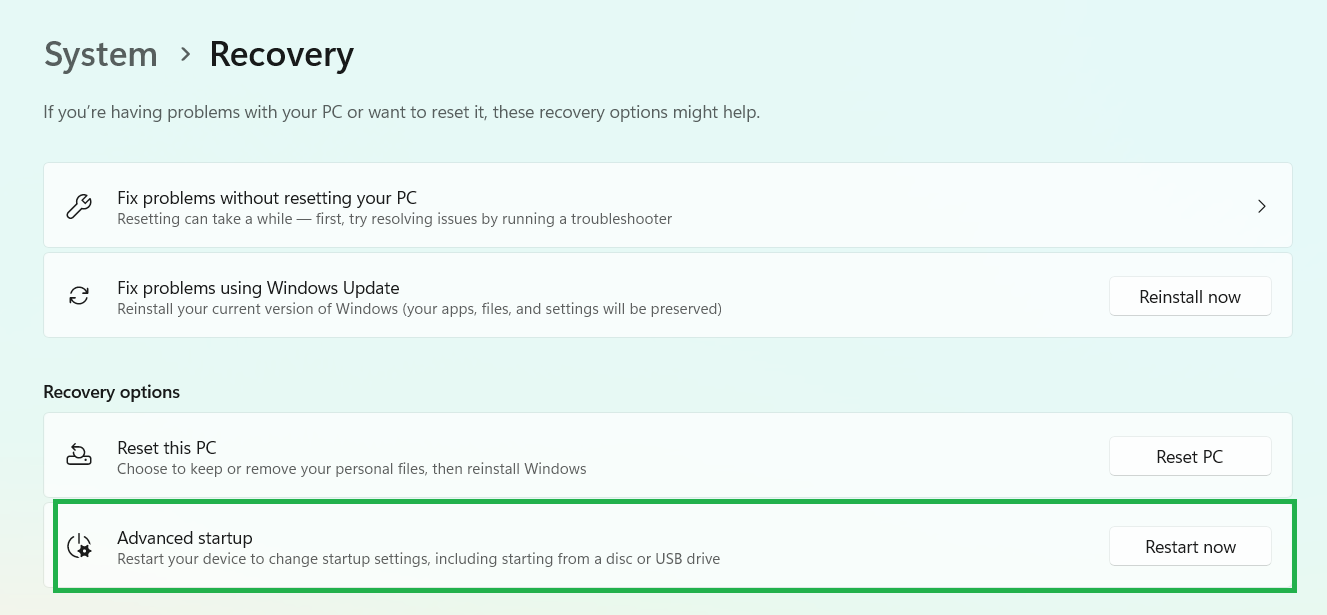
مراحل انجام آپدیت در حالت Safe Mode
- ورود به Safe Mode:
- به مسیر Settings > Update & Security > Recovery بروید.
- در بخش Advanced startup، روی “Restart now” کلیک کنید.
- پس از راهاندازی مجدد، Troubleshoot > Advanced options > Startup Settings > Restart را انتخاب کنید.
- در صفحه Startup Settings، کلید F4 را برای ورود به Safe Mode فشار دهید.
- اجرای آپدیت ویندوز:
- در حالت Safe Mode، به مسیر Settings > Update & Security > Windows Update بروید.
- روی “Check for updates” کلیک کنید و آپدیتهای موجود را دانلود و نصب کنید.
بررسی کدهای خطای رایج هنگام آپدیت ویندوز 11
در حین بروزرسانی ویندوز 11، ممکن است کاربران با خطاهای مختلفی مواجه شوند که مانع از تکمیل فرآیند آپدیت میشود. در ادامه جدول خطاهای متداول ویندوز 11 همراه با روشهای حل آنها آورده شده است:
| کد خطا | علت خطا | روش حل مشکل |
|---|---|---|
| 0x80070002 | فایلهای آپدیت بهطور کامل دانلود نشدهاند. | – اجرای ابزار Windows Update Troubleshooter – حذف پوشه SoftwareDistribution در مسیر C:\Windows |
| 0x800f0922 | مشکل در اتصال به سرورهای مایکروسافت یا وجود فایروال مسدودکننده | – غیرفعال کردن موقت فایروال و VPN – بررسی اتصال اینترنت و سرورهای بروزرسانی |
| 0x80240034 | بروزرسانی ناقص بوده و در میانه راه متوقف شده است. | – اجرای ابزار عیبیابی Windows Update – حذف فایلهای موقت و راهاندازی مجدد سیستم |
| 0xc1900101 | ناسازگاری درایورهای سختافزاری با نسخه جدید ویندوز | – آپدیت تمام درایورها (خصوصاً گرافیک و شبکه) – بررسی فضای خالی درایو C: و افزایش آن در صورت نیاز |
| 0x800705b4 | تایماوت در فرآیند بروزرسانی به دلیل کند بودن سیستم | – غیرفعال کردن آنتیویروس موقتاً – بررسی استفاده بالای CPU و RAM در Task Manager |
| 0x80073712 | برخی فایلهای سیستمی مربوط به آپدیت خراب شدهاند. | – اجرای دستور DISM /Online /Cleanup-Image /RestoreHealth در Command Prompt (Admin) |
| 0x8024402F | قطع شدن ارتباط با سرور بروزرسانی مایکروسافت | – بررسی سرعت اینترنت و تنظیمات DNS – ریستارت کردن روتر و مودم اینترنت |
چرا ویندوز 11 آپدیت نمیشود؟
ممکن است مشکلات اتصال به اینترنت، فضای ذخیرهسازی ناکافی یا مشکلات سرویسهای Windows Update باعث این مشکل شوند.
چگونه میتوانم سرویسهای Windows Update را ریست کنم؟
با استفاده از دستورات net stop wuauserv و net stop bits، سرویسها را متوقف کرده و پس از حذف فایلهای کش، با دستورات net start wuauserv و net start bits سرویسها را مجدداً راهاندازی کنید.
چگونه آپدیتهای ویندوز 11 را به صورت دستی نصب کنم؟
به سایت Microsoft Update Catalog بروید، آپدیت مورد نظر را جستجو و دانلود کنید و سپس فایل .msu دانلود شده را اجرا کنید.
چگونه فایلهای کش آپدیت ویندوز 11 را پاکسازی کنم؟
به مسیر C:\Windows\SoftwareDistribution\Download بروید و تمامی فایلها و پوشهها را در این مسیر حذف کنید تا فایلهای کش آپدیت پاکسازی شوند.

مشکل آپدیت نشدن ویندوز 11 من با پاک کردن فایل های اضافی حل شد
به نظرتون این مشکلات بیشتر به تنظیمات سیستم مربوط میشه یا نیاز به کمک از تیم پشتیبانی شبکه داره؟ اگر راهکار خاصی دارید که
بتونیم بدون نیاز به پشتیبانی مشکل رو حل کنیم، خوشحال میشم بدونم
سلام وقت بخیر.
بیشتر مشکلات مربوط به آپدیت ویندوز 11 معمولاً به تنظیمات سیستم، اتصال اینترنت، یا کمبود فضای ذخیرهسازی مربوط میشه. پیشنهاد میکنم این مراحل رو بررسی کنید:
اتصال اینترنت رو چک کنید و مطمئن بشید پایدار هست.
فضای ذخیرهسازی کافی روی درایو اصلی برای نصب آپدیتها فراهم کنید.
سرویسهای مربوط به آپدیت ویندوز رو از طریق Services ریاستارت کنید (Windows Update و Background Intelligent Transfer Service).
از ابزار داخلی Windows Update Troubleshooter استفاده کنید.
اگر با انجام این روشها مشکل حل نشد، ممکنه نیاز باشه با تیم پشتیبانی شبکه تماس بگیرید، بهخصوص اگر شبکه سازمانی دارید که روی فرآیند آپدیت تأثیر میگذاره
من وقتی سرویس اپدیت ویندوز رو میزارم رو حالت اتوماتیک ارور access is denied میده و نمیشه
چیکار کنم؟
سلام، برای رفع ارور Access is Denied:
CMD رو بهصورت Administrator باز کنید و این دستور رو وارد کنید:
cmd
Copy code
sc sdset wuauserv D:(A;;CCLCSWRPWPDTLOCRSDRCWDWO;;;BA)(A;;CCLCSWLOCRRC;;;AU)(A;;CCLCSWRPWPDTLOCRSDRCWDWO;;;PU)
سرویس آپدیت رو با دستورات net stop wuauserv و net start wuauserv ریاستارت کنید.
اگر درست نشد، از Windows Update Troubleshooter استفاده کنید.
اگر بعد از انجام همه این مراحل باز هم مشکل آپدیت نشدن ویندوز 11 پابرجا بود، آیا استفاده از ابزارهایی مثل Windows Update
Assistant راه حل مؤثری محسوب میشه؟ و اینکه در چه مواقعی بهتره آپدیت ویندوز بهصورت دستی انجام بشه؟
! بله، وقتی آپدیت ویندوز 11 بهصورت عادی انجام نمیشه و با هیچکدوم از راهحلهای سیستمی هم رفع نمیشه، استفاده از Windows Update Assistant یا حتی Media Creation Tool میتونه راهکار خوبی باشه.
در مواردی مثل ناقص بودن فایلهای آپدیت، ارورهای مکرر یا گیر کردن در مرحله خاصی از بروزرسانی، این ابزارها کمک میکنن تا فایلها بهصورت کامل و مستقیم از سرورهای مایکروسافت دانلود و نصب بشن. همچنین، اگر سرعت اینترنت پایینه یا سیستم در محیط شبکه سازمانی با محدودیتهایی روبرو هست، نصب دستی گاهی بهترین گزینهست.
اگه باز هم مشکلی بود، خوشحال میشیم بیشتر راهنمایی کنیم
سلام
چند هفته ای میشه ویندوز پیغام Error encountered میده
و به سرور برای بروزرسانی وصل نمیشه
سلام، این ارور معمولاً به مشکل در ارتباط با سرورهای مایکروسافت برمیگرده. پیشنهاد میکنم اول از بخش Troubleshoot > Windows Update ابزار عیبیابی رو اجرا کنید. اگه جواب نداد، با دسترسی ادمین CMD باز کنید و کش آپدیت رو با این دستورات پاک کنید:
net stop wuauserv
net stop bits
del /s /q %windir%\SoftwareDistribution\*
net start wuauserv
net start bits
سلام و وقت بخیر.
ببخشید بنده از ویندوز 11 استفاده میکنم و بعد از چک کردن وجود نسخه جدید
Cumulative Update for Windows 11 Version 24H2 for x64-based Systems(KB5063060)
اقدام به دانلود و نصب میکنم ولی با خطای زیر مواجه میشوم:
Install error – 0x800f081f
مشکل چی میتونه باشه؟
سلام وقت بخیر.
ارور 0x800f081f معمولاً به این معناست که فایلهای موردنیاز برای نصب آپدیت ناقص هستند یا در سیستم پیدا نمیشن. برای رفع این مشکل این اقدامات رو پیشنهاد میکنم:
در CMD با دسترسی Administrator دستور زیر رو وارد کنید:
DISM /Online /Cleanup-Image /RestoreHealth
بعد از اون:
sfc /scannow
اگر مشکل حل نشد، از ابزار Windows Update Troubleshooter استفاده کنید.
در برخی موارد، نصب دستی آپدیت از طریق سایت Microsoft Update Catalog هم مفید بوده.
اگر باز هم ارور ادامه داشت، اطلاع بدید تا روشهای جایگزین دقیقتری معرفی کنم.