 فارسی
فارسی
 English
 Turkish


رفع مشکل قطع شدن صدا بعد از اتصال HDMI در ویندوز
مقدمه
اگر تا به حال لپتاپ یا کامپیوتر خود را از طریق کابل HDMI به مانیتور دوم یا ویدئو پروژکتور وصل کرده باشید، احتمالاً با این مشکل روبهرو شدهاید: صدا بهطور کامل قطع میشود یا فقط از بلندگوی مانیتور پخش میشود. این اتفاق نهتنها باعث سردرگمی کاربران میشود، بلکه در جلسات کاری، کلاسها یا ارائههای سازمانی میتواند روند کار را کاملاً مختل کند.
مشکل اصلی اینجاست که ویندوز پس از اتصال کابل HDMI، بهصورت پیشفرض خروجی صدا را روی دستگاه HDMI تنظیم میکند حتی اگر بعداً کابل را جدا کنید، سیستم همچنان خروجی صدا را اشتباه تشخیص میدهد و صدایی از اسپیکر پخش نمیشود.
در این مقاله، مراحلی ساده و عملی برای سوییچ کردن صحیح بین اسپیکر و HDMI و همچنین رفع کامل مشکل قطع شدن صدا ارائه شده است. اگر با وجود اجرای این مراحل همچنان مشکل باقی ماند، پیشنهاد میکنیم از خدمات شبکه در محل استفاده کنید تا کارشناسان فنی با بررسی دقیق تنظیمات سیستم و درایورها، مشکل را بهصورت اصولی برای شما برطرف کنند بدون نیاز به تعویض قطعه یا ریاستارتهای مکرر
چرا با اتصال HDMI، صدا قطع یا تغییر مسیر میدهد؟
برای بسیاری از کاربران، کابل HDMI فقط یک وسیله برای انتقال تصویر از لپتاپ به مانیتور دوم یا پروژکتور است. اما چیزی که خیلیها نمیدانند این است که HDMI علاوهبر تصویر، صدا را هم منتقل میکند. بههمین دلیل، وقتی شما این کابل را به سیستم متصل میکنید، ویندوز بهصورت خودکار و پیشفرض خروجی صدا را به دستگاه HDMI منتقل میکند—حتی اگر مانیتور یا تلویزیون شما اسپیکر نداشته باشد یا صدای آن قطع باشد.
این اتفاق باعث میشود:
- صدای سیستم بهکلی قطع شود
- یا فقط از دستگاهی پخش شود که شما آن را نمیشنوید (مثلاً نمایشگر بدون بلندگو)
- و حتی بعد از جدا کردن کابل، ویندوز همچنان فکر کند باید صدا را به HDMI بفرستد
این رفتار، بخشی از عملکرد پیشفرض سیستمعامل است و بهخودیخود نشانه خرابی نیست، اما میتواند باعث سردرگمی شود به ویژه در محیطهای اداری که کاربران ممکن است بهطور مداوم در حال جابهجایی بین اتاق جلسه، مانیتورها یا سیستمهای مختلف باشند.
در ادامه مقاله، یاد میگیریم چطور بهصورت دستی و سریع خروجی صدا را از HDMI به اسپیکر داخلی سیستم تغییر دهیم و در صورت بروز خطا، چگونه این مشکل را برای همیشه برطرف کنیم.
علائم رایج مشکل قطع شدن صدا بعد از اتصال HDMI
وقتی صدای سیستم بعد از اتصال کابل HDMI به نمایشگر، ویدئو پروژکتور یا تلویزیون قطع میشود، معمولاً یکی از علائم زیر دیده میشود. شناسایی دقیق این نشانهها کمک میکند سریعتر به سراغ راهحل مناسب بروید:

1. صدا بهطور کامل قطع میشود
کاربر هیچ صدایی از سیستم نمیشنود—نه از اسپیکر داخلی، نه از خروجی هدفون یا HDMI. این حالت معمولاً زمانی رخ میدهد که ویندوز خروجی صدا را روی دستگاه اشتباهی تنظیم کرده یا درایور کارت صدا دچار مشکل شده باشد.
2. صدا فقط از بلندگوی نمایشگر HDMI پخش میشود
در این حالت صدا پخش میشود، اما فقط از تلویزیون یا مانیتور ثانویه. اگر نمایشگر فاقد بلندگو باشد، عملاً صدایی شنیده نمیشود. این حالت بسیار رایج است، چون ویندوز HDMI را بهصورت خودکار بهعنوان Default Playback Device انتخاب میکند.
3. آیکن اسپیکر در نوار وظیفه تغییر میکند
ممکن است آیکن صدا از حالت معمولی به آیکن دیگری (مثلاً بدون صدا یا خط خورده) تغییر کند. این نشانهای است از اینکه دستگاه پخش صدا تغییر کرده یا مشکل در تشخیص آن وجود دارد.
4. اسپیکر داخلی در لیست خروجیهای صدا دیده نمیشود
اگر به مسیر Control Panel > Sound > Playback بروید، ممکن است اصلاً گزینهای به نام Speakers (Realtek Audio) یا مشابه آن را نبینید. در این حالت، ویندوز خروجی صدا را مخفی کرده یا غیرفعال کرده است.
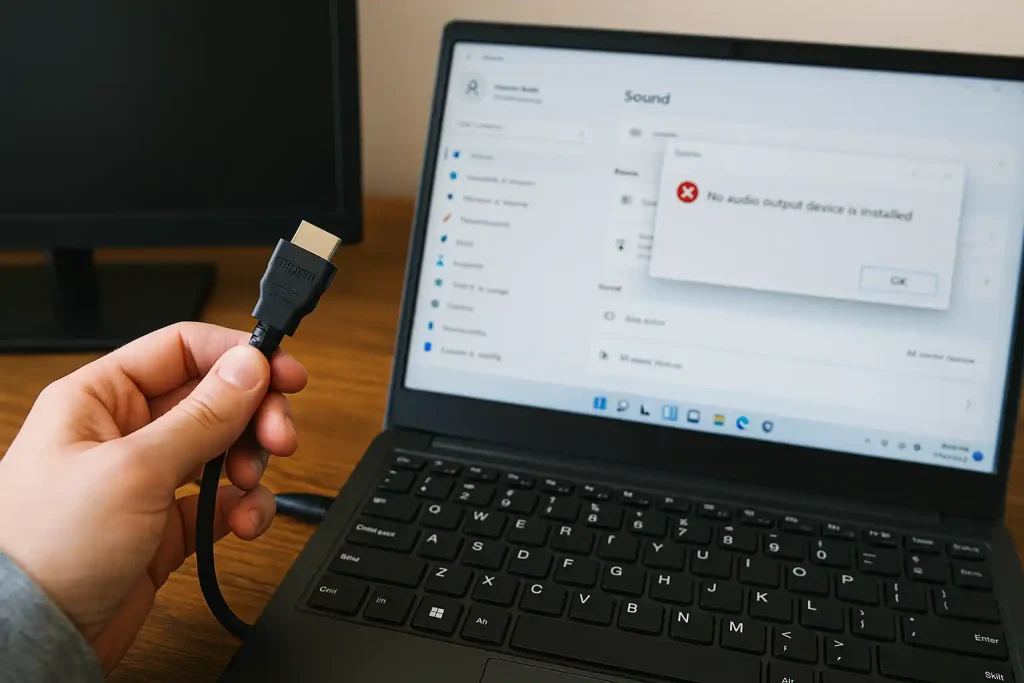
5. ارور «No Audio Output Device is Installed»
این پیام زمانی ظاهر میشود که سیستم هیچ سختافزار صوتی فعالی را تشخیص ندهد. معمولاً دلیل آن خراب شدن درایور یا تغییر ناگهانی اولویت خروجیهاست.
روشهای رفع مشکل قطع شدن صدا پس از اتصال کابل HDMI
روش ۱: انتخاب دستی خروجی صدا از Taskbar
یکی از سادهترین راهها برای تغییر مسیر صدا، استفاده از نوار وظیفه (Taskbar) ویندوز است:
مراحل:
- روی آیکون صدا در پایین سمت راست صفحه (Taskbar) کلیک کنید.
- فلش کوچک کنار نوار صدا را بزنید (Select a playback device).
- لیستی از خروجیهای صدا ظاهر میشود. گزینهای مانند:
- Speakers (Realtek Audio) یا
- Speakers (High Definition Audio) را انتخاب کنید.
- اگر صدایی نمیشنوید، یک موزیک تست پخش کنید تا مطمئن شوید صدا برگشته است.
نکته: اگر اسپیکر داخلی در لیست نبود، به روش دوم بروید.
روش ۲: تنظیم خروجی پیشفرض صدا در Control Panel
برای تغییر دقیقتر تنظیمات، به کنترلپنل ویندوز سر بزنید:
مراحل:
- وارد Control Panel شوید.
- به مسیر
Hardware and Sound > Soundبروید. - در تب Playback، لیست دستگاههای خروجی صدا را خواهید دید.
- روی Speakers کلیک کنید و گزینه Set as Default را بزنید.
- روی OK کلیک کرده و تست کنید.
مثال واقعی: کاربری پس از اتصال لپتاپ HP به تلویزیون از طریق HDMI، صدا فقط از TV پخش میشد. با تنظیم مجدد اسپیکر در کنترل پنل، مشکل در کمتر از ۳۰ ثانیه رفع شد.
روش ۳: نمایش و فعالسازی دستگاههای مخفیشده
گاهی ویندوز به اشتباه اسپیکر داخلی را مخفی یا غیرفعال میکند.
مراحل:
- در پنجره Playback (Control Panel > Sound)، کلیک راست کنید.
- گزینههای Show Disabled Devices و Show Disconnected Devices را فعال کنید.
- اگر اسپیکر داخلی ظاهر شد، روی آن کلیک راست کرده و Enable بزنید.
- سپس گزینه Set as Default را انتخاب کنید.
روش ۴: ریاستارت سرویس صدای ویندوز
اگر حتی با انتخاب خروجی، صدا برنمیگردد، ممکن است سرویس صوتی ویندوز گیر کرده باشد.
مراحل:
- کلیدهای
Win + Rرا بزنید و تایپ کنید:services.msc - در لیست سرویسها، Windows Audio را پیدا کنید.
- روی آن راستکلیک کرده و گزینه Restart را بزنید.
- همین کار را برای Windows Audio Endpoint Builder نیز انجام دهید.
روش ۵: آپدیت یا بازگردانی درایور صدا
درایور معیوب یا ناسازگار میتواند باعث شود صدا فقط از HDMI پخش شود یا کلاً قطع شود.
مراحل:
- وارد Device Manager شوید (
Win + X > Device Manager) - بخش Sound, video and game controllers را باز کنید.
- روی دستگاهی مانند Realtek Audio کلیک راست و گزینه Update driver یا Properties > Driver > Roll Back Driver را انتخاب کنید.
نتیجهگیری
مشکل قطع شدن صدا پس از اتصال کابل HDMI، یکی از چالشهای رایج در میان کاربران سازمانی و خانگی است. این مشکل بهظاهر ساده، میتواند جلسات کاری، کلاسهای آنلاین یا حتی استفاده روزمره از سیستم را مختل کند بهویژه زمانی که ویندوز بهطور خودکار خروجی صدا را به HDMI تغییر میدهد و کاربر از این موضوع مطلع نیست.
در این راهنما تلاش کردیم روشهای سریع و قابل اجرا برای بازگرداندن صدای سیستم به اسپیکر داخلی یا هدفون را آموزش دهیم؛ از تغییر دستی خروجی صدا گرفته تا ریست کردن سرویسهای صوتی و بررسی درایورها.
اگر با وجود اجرای مراحل بالا هنوز هم صدا به درستی پخش نمیشود، یا سیستم شما در شناسایی خروجیهای صدا دچار اختلال مداوم است، بهتر است از یک کارشناس کمک بگیرید. تیمهای متخصصی که در زمینه خدمات شبکه در تهران فعالیت دارند، میتوانند بهصورت حضوری یا ریموت، مشکل سیستم شما را بررسی کرده و در کمترین زمان رفع کنند—بدون نیاز به تعویض قطعه یا صرف زمان طولانی برای عیبیابی.
۱. چرا بعد از وصل کردن کابل HDMI، صدا از اسپیکر پخش نمیشود؟
چون ویندوز بهصورت پیشفرض خروجی صدا را روی HDMI تنظیم میکند، حتی اگر مانیتور یا تلویزیون اسپیکر نداشته باشد.
۲. چگونه صدای سیستم را از HDMI به اسپیکر داخلی برگردانم؟
از آیکن صدا در نوار وظیفه خروجی موردنظر (مثلاً Speakers – Realtek) را انتخاب کنید یا از تنظیمات Control Panel مسیر پخش صدا را تغییر دهید.
۳. چرا گزینه اسپیکر داخلی در لیست خروجیهای صدا نیست؟
ممکن است دستگاه غیرفعال یا مخفی شده باشد. در پنجره Playback کلیک راست کرده و گزینه Show Disabled Devices را فعال کنید.
۴. اگر صدا با هیچکدام از روشها برنگشت، چه کنم؟
درایور کارت صدا را آپدیت یا ریست کنید. اگر مشکل همچنان باقی بود، از خدمات شبکه در محل یا یک کارشناس کمک بگیرید.

من هم بعد از وصل کردن لپتاپ به تلویزیون با HDMI، صدا از اسپیکر لپتاپ نمیومد. راهحلی که گفتین برای تغییر دستگاه پیشفرض
پخش صدا، مشکلم رو حل کرد.
خوشحالیم که تونستید مشکل رو برطرف کنید آقای مرادی. اگر دوباره چنین موردی پیش اومد، بررسی درایور کارت صدا و بهروزرسانی اون هم میتونه کمککننده باشه.
آیا ممکنه مشکل از خود کابل HDMI باشه؟ چون وقتی تکون میدمش صدا قطع و وصل میشه.
آقای شریفی، بله، کابل HDMI نامرغوب یا آسیبدیده یکی از رایجترین دلایل قطعی صداست. توصیه میکنیم از کابل استاندارد و کوتاهتر (ترجیحاً کمتر از ۲ متر) استفاده کنید تا کیفیت تصویر و صدا پایدار باشه.
آیا استفاده از تبدیل HDMI به VGA باعث از بین رفتن صدا میشه؟ چون بعد از تبدیل هیچ صدایی منتقل نمیشه.
جناب نیکفر بله درست متوجه شدید. VGA فقط تصویر رو منتقل میکنه و قابلیت انتقال صدا نداره. وقتی از تبدیل HDMI به VGA استفاده میکنید، باید برای صدا از یک کابل جداگانه مثل AUX یا جک ۳.۵ میلیمتری استفاده کنید.