 فارسی
فارسی
 English
 Turkish


کند شدن یا طولانی شدن فرآیند ورود کاربران به دامنه (Domain Logon) یکی از مشکلات رایج در شبکههای سازمانی است؛ مشکلی که مستقیماً روی بهرهوری کارکنان، عملکرد سرورها و تجربه کاربری تأثیر میگذارد. در بسیاری از موارد، کاربران هنگام وارد شدن به ویندوز با تأخیرهای چند دهثانیهای تا چند دقیقهای روبهرو میشوند، در حالی که علت اصلی همیشه مشخص نیست.
این تأخیر میتواند از مکانیزمهای مختلفی در شبکه سرچشمه بگیرد: اجرای متعدد یا حلقهای Group Policy، حجم بالای Roaming Profile، اختلال در DNS یا مشکل دسترسی به Domain Controller. هر کدام از این موارد میتوانند مرحلهای از فرآیند Logon را متوقف یا کند کنند و باعث افزایش زمان بارگذاری تنظیمات کاربر شوند.
حل این مشکل نیازمند تحلیل دقیق رویدادها، شناخت فرآیندهای درگیر در Logon و بررسی وابستگیها بین سرویسهای شبکه است. این وظیفه معمولاً در تیمهای پشتیبانی شبکه و نگهداری شبکه انجام میشود؛ جایی که متخصصان با بررسی GPO، پروفایلهای کاربری، Policyهای امنیتی و رفتار پروتکلهای احراز هویت مانند Kerberos، علت اصلی تأخیر را شناسایی و رفع میکنند.
در این مقاله، مرحلهبهمرحله بررسی میکنیم که چرا فرآیند لاگین کاربران دامنه کند میشود و چگونه میتوان با تحلیل دقیق GPO، Roaming Profile و سرویسهای Active Directory، این مشکل را بهصورت اصولی و پایدار برطرف کرد.
آشنایی با فرآیند Logon در شبکههای Domain
برای درک اینکه چرا زمان ورود کاربران در شبکههای دامنهای طول میکشد، ابتدا باید بدانیم فرآیند Logon دقیقاً از چه مراحلی تشکیل شده و هر بخش چه نقشی در سرعت یا کندی لاگین دارد. در ویندوز، ورود به Domain مجموعهای از عملیات امنیتی، بارگذاری تنظیمات و ارتباط با سرویسهای مرکزی مانند Active Directory است. هر اختلال کوچک در این مراحل میتواند زمان ورود کاربر را چند برابر کند.
«در فرآیند ورود (Logon)، ویندوز باید برای احراز هویت کاربر، اعمال تنظیمات Group Policy و بارگذاری پروفایل، با یک Domain Controller ارتباط برقرار کند. هرگونه تأخیر در پیدا کردن Domain Controller، پاسخدهی DNS یا دسترسی به دادههای پروفایل میتواند زمان لاگین را بهطور قابلتوجهی افزایش دهد.»
— منبع: Microsoft Learn — Windows Logon Architecture
1. مرحله احراز هویت با Active Directory (Authentication Phase)
در اولین گام، کلاینت باید خود را به Domain Controller معرفی کند. این بخش شامل:
- یافتن DC مناسب از طریق DNS Query
- برقراری ارتباط امن با پروتکل Kerberos
- بررسی کلمه عبور، حساب کاربری، و Policyهای امنیتی
اگر DNS کند باشد، DC در دسترس نباشد یا Kerberos پاسخگویی با تأخیر داشته باشد، لاگین کاربر از همین مرحله کند میشود.
2. پردازش Group Policy Objects (GPO Processing)
پس از احراز هویت، کلاینت شروع میکند به دریافت و اعمال تنظیمات سازمانی. این تنظیمات ممکن است شامل:
- Policyهای امنیتی
- اسکریپتهای Startup و Logon
- تنظیمات شبکه و پروفایلها
- Folder Redirection
- Policyهای نرمافزاری
GPOها هم میتوانند Asynchronous (همزمان با سایر سرویسها) یا Synchronous (مرحلهبهمرحله و بلوکی) پردازش شوند. اگر GPOها زیاد، تکراری، اشتباه لینک شده یا درگیر Loop باشند، این مرحله یکی از اصلیترین دلایل کندی Logon خواهد بود.
3. بارگذاری User Profile (Profile Loading)
بعد از اجرای GPO، نوبت به بارگذاری پروفایل کاربر میرسد. این بخش شامل:
- بارگذاری Registry hive مربوط به کاربر (NTUSER.DAT)
- بارگذاری تنظیمات Desktop و محیط کار
- انتقال دادهها در صورت استفاده از Roaming Profile
- همگامسازی مسیرهای Redirect شده مثل Documents یا Desktop
اگر حجم پروفایل زیاد باشد، شبکه سرعت کمی داشته باشد یا مسیر اشتراک پروفایل دچار تأخیر باشد، زمان Logon بهشدت افزایش پیدا میکند.
4. بارگذاری سرویسها و برنامههای کاربر
در این مرحله:
- سرویسهای User-based اجرا میشوند
- برنامههای Startup لود میشوند
- سرویسهایی مانند OneDrive, Outlook, Teams یا ابزارهای امنیتی شروع به Sync میکنند
در شبکههای سازمانی، بسیاری از این سرویسها به ارتباط با اینترنت یا Serverهای داخلی نیاز دارند و همین میتواند باعث تأخیر شود.
تأخیر ناشی از اجرای متعدد Group Policy (Policy Loop)
زمانی که کاربران هنگام ورود به دامنه با تأخیرهای طولانی روبهرو میشوند، یکی از اولین بخشهایی که باید بررسی شود Group Policy Processing است. اگر GPOها بهدرستی ساختاردهی نشده باشند یا بهصورت تکراری، متداخل و ناسازگار اعمال شوند، سیستم در یک چرخه اعمال Policy گیر کرده و زمان Logon بهشدت افزایش پیدا میکند. این وضعیت بهعنوان Group Policy Loop شناخته میشود.
مفهوم Group Policy Loop چیست؟
Group Policy Loop زمانی رخ میدهد که:
- چند GPO روی یک OU بدون ترتیب صحیح لینک شده باشند.
- Policyها به صورت ناسازگار روی هم اعمال شوند (Conflict).
- سیستم مجبور شود به دلیل Conflict، Policy Refresh را چندین مرتبه تکرار کند.
- GPO در حالت Synchronous Processing اجرا شود و اعمال Policy بدون تکمیل مرحله قبلی امکانپذیر نباشد.
در حالت عادی، کلاینتها میتوانند GPO را Asynchronously پردازش کنند، یعنی دیگر سرویسها همزمان اجرا شوند. اما در حالت Synchronous:
- سیستم باید تمام Policyها را بهصورت مرحلهبهمرحله پردازش کند.
- حتی کوچکترین Conflict باعث تکرار کل فرآیند میشود.
- نتیجه: Logon بسیار طولانی و حتی Freeze لحظهای ویندوز.
Policy Refresh Interval نیز نقش مهمی دارد. اگر Interval کوتاه باشد، کلاینت مجبور میشود بارها GPO را بررسی و دوباره بارگذاری کند.
نشانههای Loop در Event Viewer
برای تشخیص Policy Loop، Event Viewer یکی از بهترین منابع است. مسیر بررسی:
Event Viewer → Applications and Services Logs → Microsoft → Windows → GroupPolicy
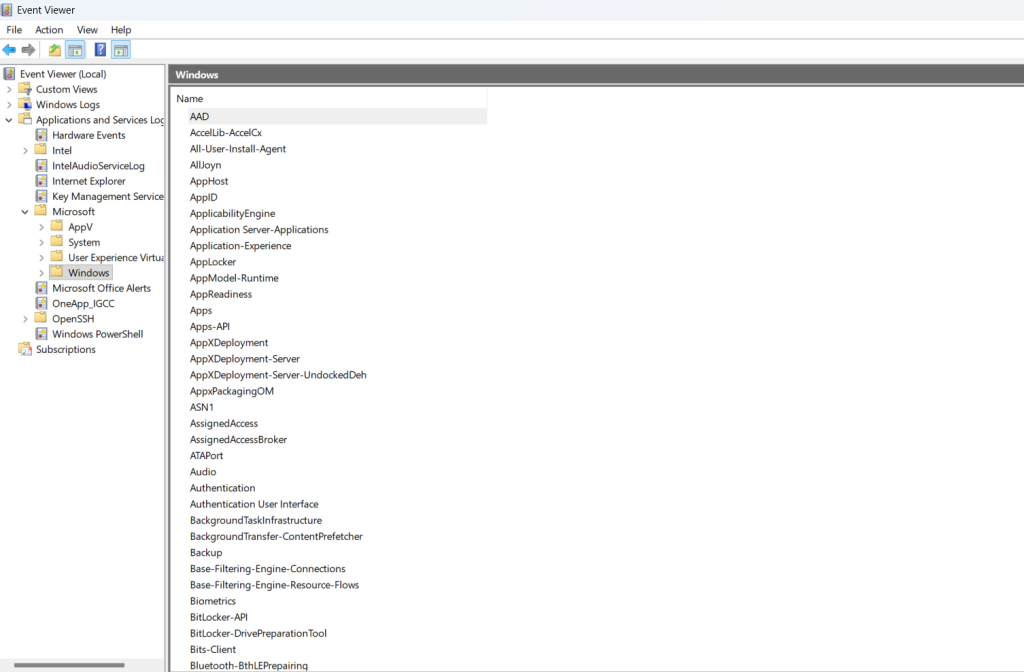
در این مسیر معمولاً Event IDهای زیر مشاهده میشود:
| Event ID | توضیح |
|---|---|
| 1502 | مشکل در پردازش Registry-based Policy |
| 1129 | کلاینت قادر به تماس با Domain Controller نیست (Policy Processing Failover) |
| 1058 | مسیر Policy برای کلاینت قابل دسترسی نیست یا Permission اشتباه دارد |
وجود مکرر این Eventها پشت سر هم، معمولاً نشاندهنده یک Policy Loop یا Conflict در مسیر GPOهاست.
روشهای رفع مشکل Group Policy Loop
برای رفع این مشکل باید چند مرحله مهم را بررسی و اصلاح کنید:
۱. بررسی لینک شدن GPOها در سطح OU
در Active Directory:
- ترتیب لینکها را بررسی کنید.
- Policyهای قدیمی، بلااستفاده یا Duplicate را غیرفعال کنید.
- از ایجاد GPOهای متعدد با تنظیمات مشابه خودداری کنید.
- در صورت نیاز، تنظیمات مشابه را در یک GPO یکپارچه کنید.
نکته مهم: بیشترین خطاها زمانی رخ میدهند که GPO برای User و GPO برای Computer در یک OU به شکلی ناسازگار اعمال شده باشند.
۲. استفاده از ابزار gpresult برای تشخیص Conflict
در کلاینت اجرا کنید:
gpresult /h report.html
این گزارش نشان میدهد:
- کدام Policy اعمال شده
- کدام Policy Block شده
- ترتیب اعمال GPOها
- Policyهای متناقض
- مدتزمان صرفشده برای هر مرحله Logon
این فایل ارزشمندترین ابزار برای تحلیل کندی Logon است.
۳. فعال کردن GPO Caching در کلاینتها (Windows 10 به بعد)
ویندوزهای جدید قابلیت Group Policy Caching دارند. این ویژگی باعث میشود کلاینت:
- GPOها را روی سیستم Cache کند
- در Logon بعدی، کلاینت مجبور به دریافت کامل همه Policyها از DC نباشد
- زمان ورود کاربران تا ۳۰–۴۰٪ کاهش پیدا کند
مسیر تنظیم:
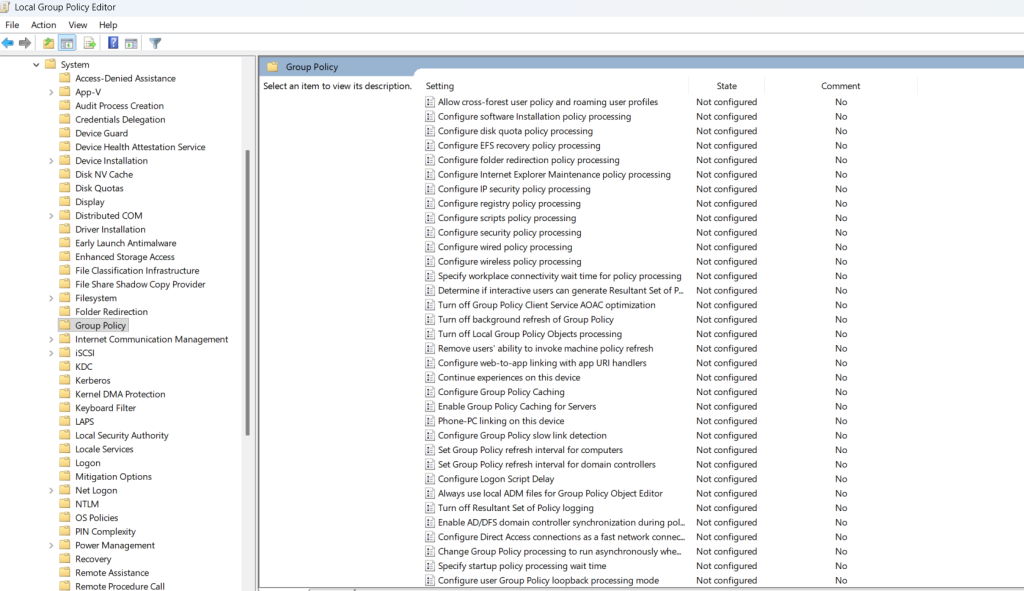
Computer Configuration → Administrative Templates → System → Group Policy → Configure Group Policy Caching
برای بهترین عملکرد، وضعیت آن را روی Enabled قرار دهید.
تأخیر ناشی از Roaming Profile و Folder Redirection
یکی از دلایل رایج افزایش زمان Logon در شبکههای دامنهای، نحوه بارگذاری پروفایل کاربران از سرور است. اگر Roaming Profile یا Folder Redirection بهدرستی تنظیم نشده باشد یا حجم پروفایل زیاد باشد، زمان ورود کاربر چندین برابر خواهد شد.
نحوه عملکرد Roaming Profile
در شبکههای Domain، ویندوز این امکان را فراهم میکند که تنظیمات و محیط کاربری (User Profile) بر روی یک سرور ذخیره شود. هنگام ورود کاربر:
- کلاینت به مسیر تعریفشده برای پروفایل (مثلاً
\\server\profiles$\user1) متصل میشود. - کل محتوای پروفایل — شامل Desktop، Documents، AppData و Registry Hive — از سرور به سیستم کاربر منتقل میشود.
- پس از خروج کاربر، تغییرات مجدداً به سرور سینک میشود.
این عملیات کاملاً وابسته به:
- حجم پروفایل کاربر
- سرعت شبکه
- توان I/O سرور فایل
است.
بنابراین اگر حجم پروفایل به چند صد مگابایت برسد یا شبکه سرعت پایینی داشته باشد، Logon ممکن است چندین دقیقه طول بکشد.
هر 100MB افزایش در حجم Roaming Profile، زمان لاگین را بهطور میانگین 5–7 ثانیه افزایش میدهد.
خطاهای رایج در مسیر پروفایل
اگر ویندوز نتواند پروفایل کاربر را از مسیر شبکه بخواند یا permissions درست تنظیم نشده باشد، پروفایل یا با تأخیر زیاد بارگذاری میشود یا اصلاً Load نمیشود. در این حالت ویندوز از پروفایل موقت استفاده میکند.
رایجترین مشکلات:
- عدم دسترسی کاربر به مسیر Roaming Profile
(مثلاً اشتباه در ACL یا Share Permission) - قطع ارتباط با مسیر
\\server\profiles$
بهدلیل تاخیر شبکه یا DNS اشتباه. - وجود فایلهای خراب داخل پروفایل
که باعث کندی در بارگذاری Registry User Hive میشود.
در Event Viewer، خطاهای زیر معمولاً دیده میشوند:
| Event ID | Service | توضیح |
|---|---|---|
| 1509 | User Profile Service | بخشی از پروفایل کاربر قابل بارگذاری نیست |
| 1511 | User Profile Service | بارگذاری پروفایل ممکن نیست؛ استفاده از پروفایل موقت |
وجود تکراری این رویدادها نشاندهنده مشکل در مسیر شبکه، Permission یا فساد فایلهای پروفایل است.
بهینهسازی Roaming Profile
برای جلوگیری از کندی لاگین و افزایش سرعت بارگذاری پروفایل، باید تنظیمات زیر را اعمال کنید:
1. فعالسازی Profile Caching
ویندوز از نسخههای جدید، قابلیت Local Caching را ارائه میدهد.
این قابلیت باعث میشود پروفایل کاربر فقط یکبار از سرور دانلود شود و در لاگینهای بعدی از نسخه محلی استفاده گردد، مگر زمانی که تغییرات جدید نیاز به همگامسازی داشته باشند.
مسیر تنظیم:
Computer Configuration → Administrative Templates → System → User Profiles → Set roaming profile path for all users
Computer Configuration → Administrative Templates → System → User Profiles → Only allow local user profiles
فعالسازی این گزینه در شبکههایی که کاربران هر روز با همان سیستم وارد میشوند بسیار مؤثر است.
2. محدودکردن انتقال فولدرهای حجیم (مثل Downloads)
بسیاری از کاربران فولدر Downloads یا Videos را پر از فایلهای حجیم میکنند.
اگر این مسیرها بخشی از Roaming Profile باشند:
- پروفایل چندین برابر سنگین میشود
- انتقال داده هنگام Logon بسیار طولانی میشود
بنابراین باید این مسیرها از Roaming Profile Exclude شوند.
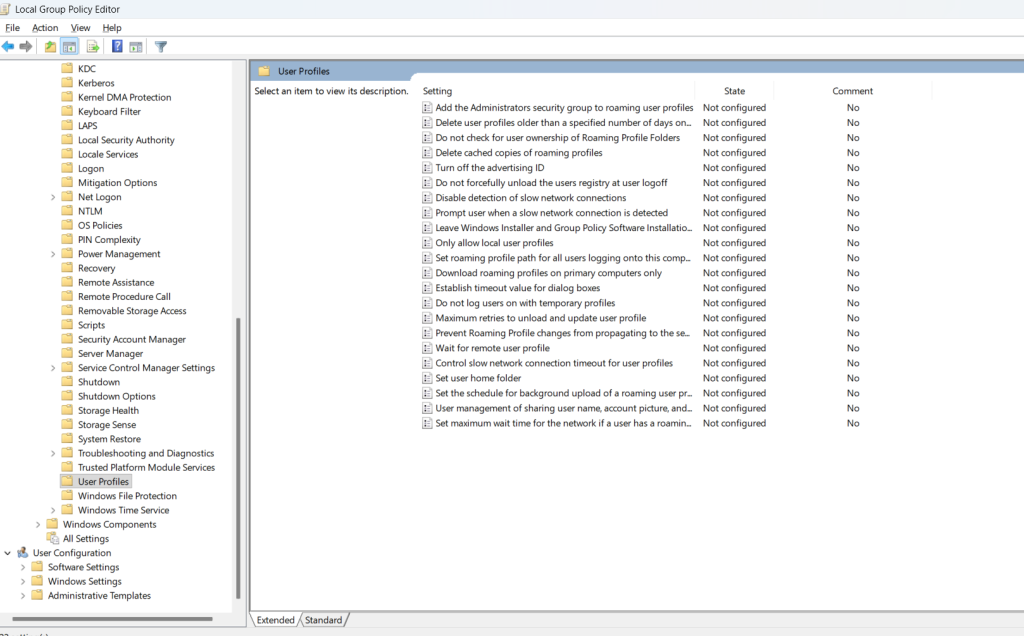
مسیر تنظیم:
Computer Configuration → Administrative Templates → System → User Profiles → Exclude directories in roaming profile
پیشنهاد میشود فولدرهای زیر را Exclude کنید:
- Downloads
- Videos
- Music
- Pictures (در صورت وجود دیتاهای حجیم)
3. استفاده از Folder Redirection برای مسیرهای دادهمحور
بهجای انتقال کامل پروفایل، بهتر است فولدرهایی مثل Documents، Desktop یا Pictures به یک مسیر شبکه Redirect شوند تا:
- پروفایل سبک شود
- زمان Logon کاهش یابد
- فقط دادههای مهم مستقیماً از سرور خوانده شوند
مسیر تنظیم:
User Configuration → Windows Settings → Folder Redirection
Redirect کردن فولدرهای حجیم معمولاً ۴۰٪ تا ۶۰٪ از زمان Logon را کاهش میدهد.
سایر دلایل فنی تأخیر در لاگین
اگرچه مشکلات Group Policy و Roaming Profile نقش مهمی در کندی لاگین کاربران دارند، اما در بسیاری از موارد عوامل زیر باعث افزایش زمان Logon میشوند و باید حتماً بررسی شوند.
تأخیر در DNS Resolution یا اتصال به Domain Controller
DNS نقش حیاتی در فرآیند Logon دارد. ویندوز برای پیدا کردن Domain Controller مناسب، ابتدا Queryهای DNS را اجرا میکند. در صورت کندی DNS یا ثبت اشتباه رکوردهای SRV، فرآیند لاگین بهطور قابلتوجهی کند میشود.
رایجترین دلایل تأخیر DNS:
- ثبت رکوردهای اشتباه SRV در DNS
- کند بودن پاسخدهی DNS Server
- وجود چند DNS Server ناسازگار یا خارج از سازمان
- تنظیم Preferred DNS روی IP اشتباه
- مشکل در بروزرسانی Dynamic DNS در کلاینتها
برای تست سریع اتصال صحیح به Domain Controller دستور زیر استفاده میشود:
nltest /dsgetdc:<domain>
این دستور:
- سریعترین Domain Controller در دسترس را نمایش میدهد
- مشکلات ارتباطی بین کلاینت و DC را مشخص میکند
- اگر پاسخدهی تأخیر داشته باشد، نشاندهنده مشکل DNS یا شبکه است
نکته مهم: ۸۰٪ مشکلات کندی لاگین به تنظیمات نادرست DNS برمیگردد، نه خود Active Directory یا GPO.
اسکریپتهای Startup و Logon طولانی
یکی از رایجترین منابع تأخیر، اسکریپتهایی است که در هنگام Login یا Startup اجرا میشوند. این اسکریپتها شامل فایلهای:
- Batch (.bat)
- PowerShell (.ps1)
- VBScript (.vbs)
هستند و اگر به سرورهای خارجی متصل شوند یا دستورهای سنگین اجرا کنند، Logon را چند برابر کند میکنند.
مسیر بررسی اسکریپتهای فعال:
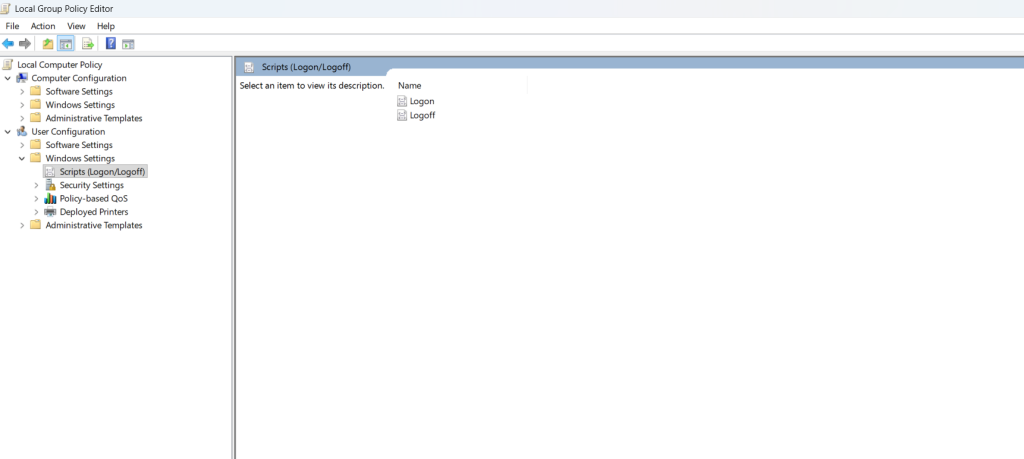
User Configuration → Windows Settings → Scripts (Logon/Logoff)
Computer Configuration → Windows Settings → Scripts (Startup/Shutdown)
دلایل تأخیر اسکریپتها:
- اجرای اسکریپتهای متعدد
- اتصال به مسیرهای شبکهای کند
- دانلود فایلهای حجیم هنگام لاگین
- استفاده بیش از حد از PowerShell در Startup
- استفاده از دستورات Sync بهجای Async
راهکارهای بهینهسازی:
- اجرای اسکریپتها را تا حد امکان Asynchronous کنید
- اسکریپتهای غیرضروری را حذف یا ادغام کنید
- اجرای دستورات پیچیده را به Startup Delay منتقل کنید
- در صورت امکان از Scheduled Tasks بهجای Logon Script استفاده کنید
اگر کاربر هنگام لاگین «Welcome» طولانی میبیند، ۵۰٪ احتمال دارد بهخاطر اسکریپتها باشد.
استفاده نادرست از Synchronous Policy Processing
ویندوز دو حالت برای پردازش GPO دارد:
- Asynchronous (غیرهمزمان) → سریعتر
- Synchronous (مرحلهبهمرحله) → کندتر ولی دقیقتر
اگر گزینه زیر فعال باشد:
Always wait for the network at computer startup and logon
کلاینت مجبور است صبر کند تا شبکه بهطور کامل Load شود و سپس هر Policy بهصورت مرحلهبهمرحله اعمال شود. این تنظیم برای محیطهایی که Folder Redirection یا Scriptهای سنگین دارند مفید است، اما در شبکههای عادی بهشدت Logon را کند میکند.
مسیر بررسی:
Computer Configuration → Administrative Templates → System → Logon
مزایا:
- اعمال دقیق و ۱۰۰٪ موفق Policyها
- مناسب برای محیطهایی که نیاز به کنترل دقیق دارند
معایب:
- افزایش ۱۰ تا ۳۰ ثانیهای زمان Logon
- گیرکردن کلاینت در Policy Loop در صورت مشکلات شبکه
- مناسب نبودن برای کاربران عادی یا لپتاپها
بهترین تنظیم پیشنهادی:
- فعال کردن Asynchronous Processing
- فقط برای سیستمهای حساس (مثل Kiosk یا Terminal) حالت Synchronous فعال شود
ابزارهای مانیتورینگ و تحلیل زمان لاگین کاربران
برای تشخیص دقیق اینکه تأخیر Logon در کدام بخش رخ میدهد — GPO، پروفایل کاربر، DNS، اسکریپتها یا سرویسهای سیستم — باید از ابزارهای حرفهای ویندوز و مجموعه Sysinternals استفاده کرد. این ابزارها امکان تحلیل ریزبهریز زمانبندی Logon و پیدا کردن گلوگاههای واقعی را فراهم میکنند.
استفاده از Windows Performance Analyzer (WPA)
Windows Performance Analyzer یکی از قدرتمندترین ابزارهای مایکروسافت برای تحلیل عمقی فرآیند Logon است. این ابزار بخشی از بسته Windows ADK است و میتواند جزئیات زیر را نمایش دهد:
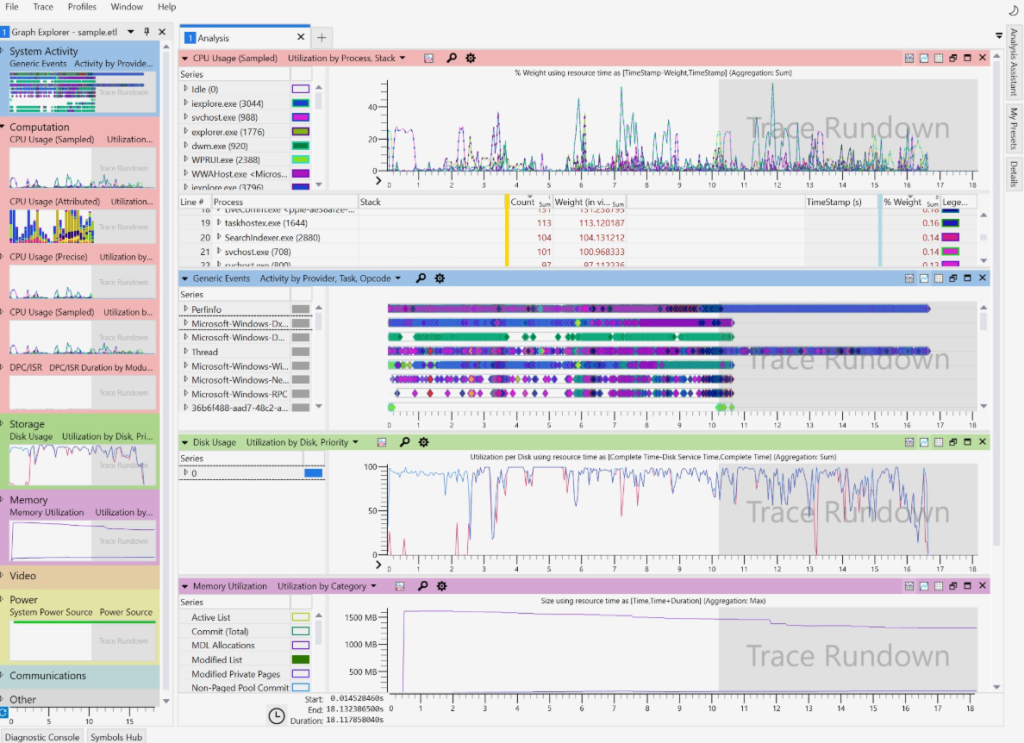
- زمان دقیق هر مرحله Logon
- زمان صرفشده برای GPO Processing
- بارگذاری User Profile و AppData
- زمان اجرا شدن سرویسها و Startup Items
- میزان مصرف CPU، Disk I/O و Network هنگام Logon
برای شروع تحلیل:
- نصب Windows Performance Recorder (WPR)
- ضبط پروفایل Logon با گزینه Boot / Logon
- تحلیل Trace با Windows Performance Analyzer
در WPA میتوان دقیقاً دید:
- کدام مرحله بیشترین زمان را مصرف کرده
- کدام سرویس یا Policy باعث بلاک شدن فرآیند شده
- آیا شبکه یا DNS گلوگاه اصلی بوده است یا خیر
این ابزار یکی از حرفهایترین گزینهها برای بررسی عملکرد شبکههای دامنهای محسوب میشود.
ابزارهای gpresult، rsop.msc و ProcMon برای تشخیص گلوگاه
1. ابزار gpresult
این ابزار فهرست کاملی از Policyهایی که روی کلاینت اعمال شدهاند میدهد و مشخص میکند:
- کدام GPO فعال است
- کدام GPO Block شده
- زمان صرفشده برای پردازش GPO
- خطاهای اعمال Policy
فرمان ضروری:
gpresult /h report.html
2. ابزار rsop.msc (Resultant Set of Policy)
با اجرای این ابزار، یک تصویر کامل از تنظیمات نهایی GPO روی سیستم بهدست میآید.
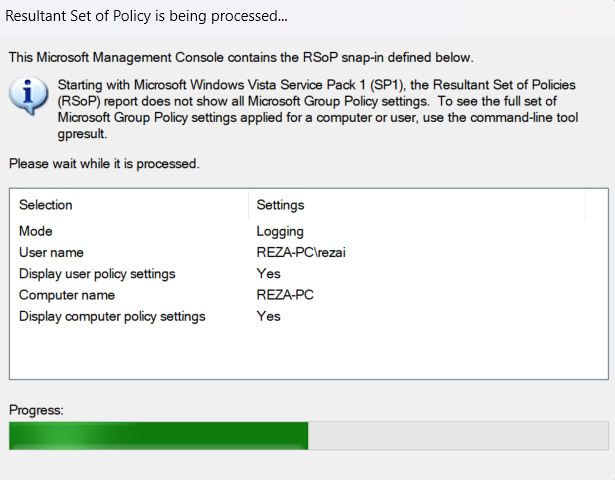
این ابزار نشان میدهد:
- ترتیب اعمال Policyها
- Policyهایی که Conflict دارند
- Policyهایی که زمان Logon را طولانی کردهاند
برای بررسی سریع رفتار Group Policy، rsop.msc یکی از بهترین گزینههاست.
3. ابزار ProcMon (از Sysinternals)
Process Monitor امکان مشاهده لحظهای:
- دسترسی به فایلها (File I/O)
- دسترسی به رجیستری
- تلاش برای دسترسی به مسیرهای شبکهای
- خطاهای Permission یا Path Not Found
را فراهم میکند.
اگر تأخیر لاگین به دلیل:
- مسیر اشتباه Roaming Profile
- Permission اشتباه در پوشهها
- فایلهای خراب در پروفایل
باشد، ProcMon بهسرعت آن را مشخص میکند.
گزارشدهی با Event Viewer (Event ID 6005 و 6006)
Event Viewer اطلاعات ارزشمندی درباره زمان Logon و Logout ارائه میدهد.
در مسیر:
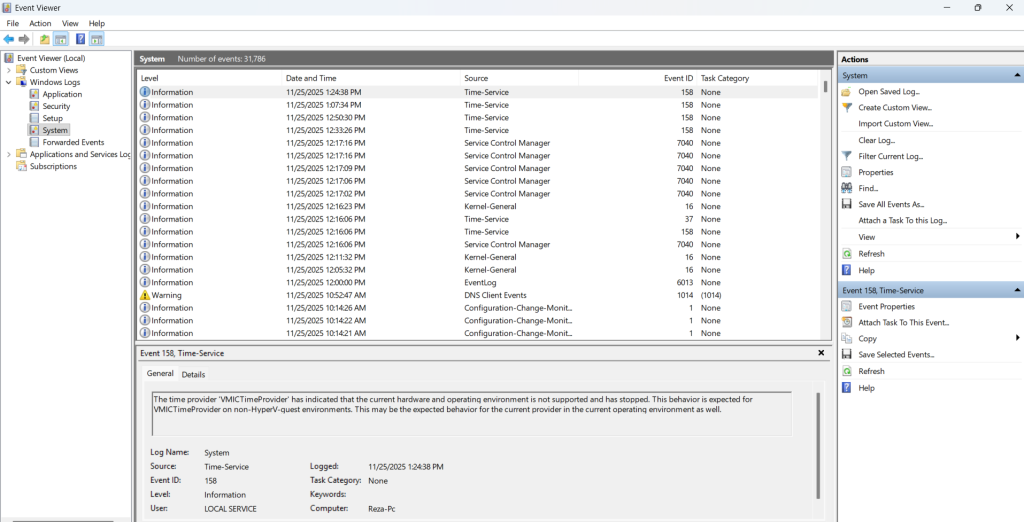
Event Viewer → Windows Logs → System
دو Event ID بسیار مهم برای تحلیل زمان ورود وجود دارد:
| Event ID | توضیح |
|---|---|
| 6005 | سرویس Event Log شروع به کار کرده؛ نقطه شروع فرآیند Boot و Logon |
| 6006 | سرویس Event Log متوقف شده؛ معمولاً زمان Shutdown یا پایان Session |
با مقایسه زمان بین این دو Event میتوان:
- مدتزمان دقیق Logon
- زمان Startup
- زمان Shutdown
را اندازهگیری کرد.
این روش برای تشخیص تأخیرهای موقت یا تکرارشونده کاربران بسیار مؤثر است، خصوصاً در شبکههایی که چندین DC یا مسیر پروفایل دارند.
راهکارهای تخصصی برای کاهش زمان Logon در شبکه Domain
کندی لاگین کاربران در شبکههای Domain معمولاً نتیجه ترکیبی از مشکلات GPO، پروفایل کاربری، DNS و ساختار Active Directory است. برای رفع کامل این مشکل باید مجموعهای از تنظیمات و بهینهسازیهای فنی بهصورت مرحلهبهمرحله اجرا شود. راهکارهای زیر بر اساس تجربه عملی در شبکههای متوسط تا بزرگ تدوین شدهاند و میتوانند زمان Logon را بهطور چشمگیری کاهش دهند.
۱. کاهش اندازه Roaming Profile و فعالسازی Profile Caching
پروفایلهای کاربری سنگین (بیش از 100–300MB) یکی از اصلیترین دلایل کندی Logon هستند. بهترین روش برای کاهش زمان بارگذاری پروفایل:
- حذف فولدرهای حجیم از Roaming Profile
- Exclude کردن مسیرهای غیرضروری
- فعالکردن Profile Caching در کلاینتها
- جلوگیری از انتقال AppData در پروفایلهای سیار
نتیجه اجرای این مرحله: تا ۵۰٪ کاهش زمان Logon در بسیاری از شبکهها
۲. ادغام و بهینهسازی GPOها
GPOهای متعدد، تکراری یا ناسازگار باعث Loop و افزایش زمان پردازش میشوند. برای مدیریت بهتر:
- Policyهای مشابه را در یک GPO ادغام کنید
- GPOهای قدیمی و غیرفعال را Archive یا Delete کنید
- ترتیب لینکها را در سطح OU اصلاح کنید
- از اجرای Synchronous Policy فقط در سیستمهای ضروری استفاده کنید
ابزارهای توصیهشده:gpresult /h, rsop.msc
۳. استفاده از Fast Logon Optimization
این قابلیت باعث میشود سیستم نیازی به پردازش کامل سیاستها در هر بار Logon نداشته باشد و با نسخه Cached کار کند.
Fast Logon در ویندوز 10 و 11 به صورت پیشفرض فعال است، اما ممکن است با برخی GPOها غیرفعال شود.
برای اطمینان، باید حالت Asynchronous Processing فعال باشد.
۴. بهینهسازی DNS و تضمین دسترسی سریع به Domain Controller
DNS نادرست تقریباً در ۸۰٪ موارد اصلیترین دلیل کندی Logon است.
برای بهینهسازی:
- DNS Server را روی IP داخلی DC تنظیم کنید
- از DNSهای عمومی (8.8.8.8 و …) استفاده نکنید
- رکوردهای SRV را با دستورهای زیر بررسی کنید:
nslookup _ldap._tcp.dc._msdcs.<domain>
nltest /dsgetdc:<domain>
- بررسی سلامت Replication بین DCها با:
repadmin /replsummary
۵. اصلاح اسکریپتهای Startup و Logon
اسکریپتهای کند یا سنگین میتوانند چندین ثانیه تا چند دقیقه زمان Logon را افزایش دهند.
راهکارها:
- حذف یا ادغام اسکریپتهای غیرضروری
- اجرای Asynchronous بهجای Synchronous
- انتقال عملیات سنگین به Scheduled Task بهجای Logon Script
- استفاده از نسخههای بهینهشده PowerShell
مسیر بررسی اسکریپتها:
User Configuration → Windows Settings → Scripts
Computer Configuration → Windows Settings → Scripts
۶. تنظیم درست Folder Redirection
Folder Redirection مناسب باعث کاهش حجم پروفایل و افزایش سرعت Logon میشود.
بهترین فولدرهایی که باید Redirect شوند:
- Documents
- Desktop
- Pictures (در صورت نیاز)
فولدرهایی که نباید Redirect شوند:
- Downloads
- Videos
- AppData (بهشدت غیراستاندارد و مشکلساز)
۷. بررسی Replication بین Domain Controllerها
اختلال در Replication باعث تأخیر در لاگین، بهخصوص در شبکههای چندسایته (Multi-Site) میشود.
دستور بررسی وضعیت:
repadmin /showrepl
اگر Replication درست کار نکند، کلاینتها ممکن است به یک DC قدیمی متصل شوند و زمان Logon افزایش یابد.
۸. فعالسازی Group Policy Caching در ویندوزهای جدید
این قابلیت باعث میشود کلاینتها نسخه Cache شده GPO را نگه دارند و در Logon بعدی نیازی به دانلود مجدد همه Policyها نباشد.
مسیر تنظیم:
Computer Configuration → Administrative Templates → System → Group Policy → Configure Group Policy Caching
۹. بررسی سلامت User Profile Service
اگر User Profile Service کند باشد یا با خطا مواجه شود، لاگین زمانبر خواهد شد.
Eventهای مهم:
- 1511
- 1509
- 1530
در صورت تکرار این Eventها، باید مسیر پروفایل، Permissionها و سلامت Registry Hive بررسی شود.
۱۰. مدیریت Startup Programs و سرویسهای اضافی
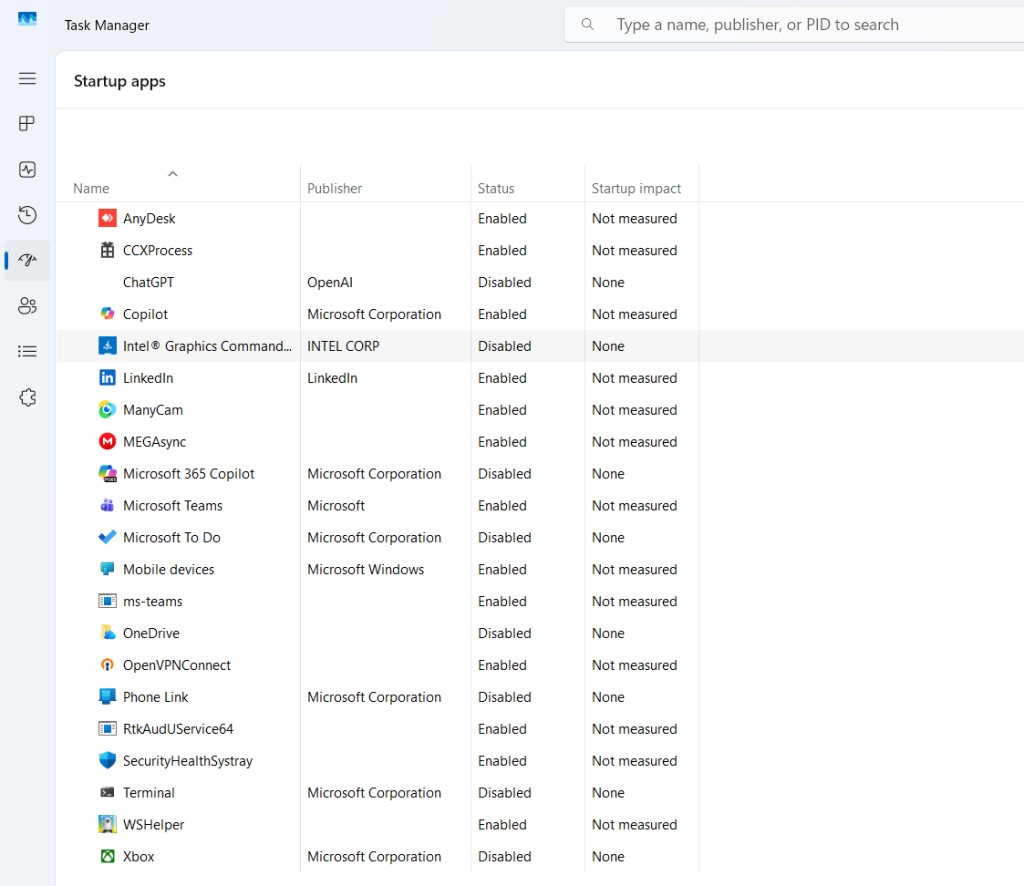
برخی برنامهها مانند:
- OneDrive
- Teams
- Outlook
- آنتیویروسهای سنگین
در لحظه Logon شروع به Sync یا Initialization میکنند و تأخیر ایجاد میکنند.
راهکار:
- غیرفعالسازی Startupهای غیرضروری
- اعمال Delay در اجرای برنامهها
- مدیریت سرویسهای Startup با GPO
جمعبندی این بخش
با اجرای ترکیبی راهکارهای بالا، زمان Logon کاربران در شبکههای دامنهای معمولاً بین ۳۰٪ تا ۷۰٪ کاهش پیدا میکند.
بیشترین تأثیر مربوط به:
- DNS
- GPO
- Roaming Profile
- Folder Redirection
است.
جمعبندی نهایی
تأخیر در لاگین کاربران دامنه یکی از مشکلات رایج و در عین حال پیچیده در شبکههای سازمانی است؛ مشکلی که معمولاً به یک علت محدود نمیشود و از ترکیب عواملی مانند Group Policy Loop، Roaming Profile حجیم، تنظیمات اشتباه DNS، اسکریپتهای سنگین و ساختار نادرست OUها نشأت میگیرد. تحلیل این مشکل نیازمند شناخت دقیق فرآیندهای درگیر در Logon، بررسی Eventها، و استفاده از ابزارهای تشخیصی مانند WPA، gpresult و ProcMon است.
در بسیاری از شبکهها، با کوچکترین بهینهسازی مثل کاهش حجم پروفایل، اصلاح لینک GPOها، فعالسازی Group Policy Caching یا تنظیم درست Folder Redirection زمان لاگین به میزان قابلتوجهی کاهش پیدا میکند. اما برای رفع کامل و پایدار این مشکل، باید یک نگاه جامع و ساختاری به کل شبکه داشت.
اجرای منظم این بررسیها بخشی از فرآیند پشتیبانی شبکه در هر سازمان است؛ فرآیندی که باعث افزایش سرعت، پایداری و رضایت کاربران میشود و از بروز تکرار این مشکلات در آینده جلوگیری میکند. شبکهای که بهصورت مستمر مانیتور و نگهداری شود، کمتر دچار کندی، اختلال و ناهماهنگی در Domain Logon خواهد شد.
در نهایت، ترکیب دانش فنی، ابزارهای تخصصی و مدیریت صحیح تنظیمات دامنه میتواند زمان لاگین کاربران را از چند دقیقه به چند ثانیه کاهش دهد و عملکرد کلی شبکه را بهطور چشمگیری بهبود بخشد.
۱. چرا کاربران فقط در برخی روزها یا ساعات خاص با تأخیر لاگین مواجه میشوند؟
این حالت معمولاً به دلیل فشار لحظهای روی Domain Controller، اجرای همزمان پردازشهای سنگین GPO، یا کندی DNS در ساعات پیک شبکه رخ میدهد. بررسی Event Viewer و Performance Monitor بهترین راه تشخیص است.
۲. آیا Roaming Profile همیشه باعث کندی لاگین میشود؟
خیر. Roaming Profile زمانی مشکلساز میشود که حجم پروفایل بالا باشد (مثلاً بیشتر از 300MB) یا فولدرهای حجیم مثل Downloads وارد پروفایل شوند. با محدودسازی مسیرها و فعالسازی Profile Caching میتوان سرعت لاگین را افزایش داد.
3. آیا استفاده از Folder Redirection سرعت Logon را بهتر میکند؟
بله، اگر درست و اصولی تنظیم شود. Redirect کردن فولدرهایی مثل Documents و Desktop باعث کاهش حجم Roaming Profile و افزایش سرعت لاگین میشود.
اما Redirect کردن AppData یا Downloads باعث کندی بیشتر خواهد شد.
