 فارسی
فارسی
 English
 Turkish



چگونه تنظیمات کارخانه کامپیوتر را برگردانیم؟
برای خیلی از ما پیش آمده است که به مشکلی در کامپیوتر خود برخورد کرده ایم که نیاز به بازگشت تنظیمات کارخانه کامپیوتر خود پیدا کنیم. در این جور مواقع معمولا با مشکلاتی روبرو هستیم که مربوط به خرابی های نرم افزاری و کندی های سیستم است. گاهی هم برای فروش سیستم و یا تعویض کاربرد رایانه مان نیاز داریم که آن را به تنظیمات کارخانه برگردانیم. البته بهتر است جهت اطمینان این کار را به متخصصین پشتیبانی شبکه های کامپیوتری بسپاریم.
البته باید خاطر نشان کرد که با ریست کردن کامپیوترمان اطلاعات داخل هارد معمولا به همان صورت باقی می ماند. بنابراین باید با آگاهی بر این موضوع خودمان تصمیم بگیریم که داده و اطلاعات داخل هارد را پاک کنیم یا باقی بماند. در هر صورت برای انجام ریست تنظیمات کارخانه کامپیوتر در ویندوز های مختلف راه های گوناگونی است که به طور مختصر با آن ها آشنا می شویم.
تفاوت Reset، Refresh، Factory Reset و Reinstall
وقتی سیستم دچار کندی، خطاهای سیستمی یا مشکلات نرمافزاری میشود، انتخاب روش درست برای بازگردانی ویندوز اهمیت زیادی دارد. هرکدام از روشهای Reset، Refresh، Factory Reset و Reinstall عملکرد و نتیجه متفاوتی دارند. در این بخش، دقیقترین مقایسه ممکن را مشاهده میکنید تا بدانید در چه شرایطی باید از کدام روش استفاده کنید.
مفهوم هر روش
Reset (بازنشانی ویندوز با یا بدون حفظ فایلها)
این روش ویندوز را دوباره راهاندازی میکند و برنامهها و تنظیمات را حذف میکند.
اما کاربر میتواند انتخاب کند فایلهای شخصی حفظ شوند یا نه.
Refresh (یا Fresh Start)
در نسخههای جدید ویندوز با نام «Fresh Start» شناخته میشود.
ویندوز دوباره نصب میشود، اما فایلهای کاربر حفظ شده و اغلب برنامههای اصلی ویندوز دوباره نصب میشوند.
این روش تمیزتر از Reset معمولی است.
Factory Reset (بازگشت به تنظیمات کارخانه)
بازگرداندن سیستم به همان حالتی که روز اول روشن شد—مثل زمانی که لپتاپ را تازه خریدید.
در این حالت همه چیز حذف میشود و نسخهی کارخانه ویندوز بازیابی میشود (Recovery Partition).
Reinstall (نصب مجدد ویندوز از صفر)
کاملترین روش برای رفع مشکلات عمیق.
در این روش ویندوز از طریق USB یا DVD دوباره نصب میشود و تمامی فایلها، برنامهها و تنظیمات پاک میشوند.
جدول مقایسهای Reset، Refresh، Factory Reset و Reinstall
| ویژگیها | Reset | Refresh / Fresh Start | Factory Reset | Reinstall Windows |
|---|---|---|---|---|
| حذف برنامهها | بله | بله، اما برخی برنامههای ویندوز باقی میمانند | بله | بله |
| حذف فایلهای کاربر | اختیاری (Keep / Remove) | خیر | بله | بله |
| بازگردانی تنظیمات ویندوز | بله | بله | بله | بله |
| نیاز به USB یا DVD نصب ویندوز | معمولاً خیر | خیر | خیر | بله |
| پاکسازی کامل سیستم | متوسط | متوسط رو به خوب | زیاد | کاملترین روش |
| مناسب برای رفع خطاهای سیستمی | متوسط | خوب | خوب | عالی |
| زمان انجام | سریع | متوسط | سریع تا متوسط | طولانیتر |
| مناسب برای فروش دستگاه | فقط با Remove Everything | خیر | عالیترین گزینه | عالی |
| برگشت نسخهی کارخانه (Recovery Partition) | خیر | خیر | بله | خیر |
| میزان ریسک از دست دادن اطلاعات | کم تا زیاد (بسته به انتخاب) | کم | زیاد | بسیار زیاد |
| مناسب برای ویروس یا بدافزار عمیق | متوسط | متوسط | خوب | عالی |
چه زمانی از هر کدام استفاده کنیم؟
Reset – زمانی که سیستم کند شده یا برنامهها مشکل دارند
مناسب برای:
- رفع ارورهای سطحی
- کندی سیستم
- پاکسازی تنظیمات غلط
- زمانی که میخواهید فایلها باقی بمانند
Refresh / Fresh Start – برای تمیز کردن ویندوز بدون حذف فایلها
مناسب برای:
- افرادی که نصب مجدد برنامهها برایشان ساده است
- ویندوزهایی که پر از برنامههای اضافی (bloatware) شدهاند
- رفع باگهای متوسط
Factory Reset – بهترین گزینه برای فروش دستگاه یا شروع از صفر
مناسب برای:
- فروش لپتاپ یا کامپیوتر
- حذف کامل اطلاعات
- بازگشت به نسخهی کارخانه
Reinstall – کاملترین، تمیزترین و حرفهایترین روش
مناسب برای:
- ویروس و بدافزارهای شدید
- مشکل در بوت شدن ویندوز
- خراب شدن فایلهای سیستمی
- زمانی که Reset/Factory Reset جواب ندادهاند
نحوه ریست فکتوری ویندوز 7 و مزایای آن
اگر شما هم از آن دسته افرادی باشید که ویندوز اورجینال را به ویندوز های جدید ولی غیر اصل ترجیح دهید، مطمئنا با این موضوع روبرو شده اید که چگونه سیستم عامل خودتان را بدون نیاز به خرید و هزینه مجدد به تنظیمات کارخانه کامپیوتر برگردانید.
در این مواقع معمولا بعد از انجام ریست فکتوری یا سیستم را برای همان مصرف قبلی میخواهید استفاده کنید که در این صورت پیشنهاد میشود حتما یک بک آپ توسط کارشناس نگهداری شبکه، از اطلاعات و داده های حائز اهمیت خود بگیرید. و یا از متخصص پشتیبانی شبکه بخواهید برای شما این کار را انجام دهد. از طرف دیگر شما دیگر نمیخواهید از دستگاهتان برای کاربری گذشته استفاده کنید و یا قصد فروشش را دارید.
در این زمان شما حتما باید مطمئن شوید که تمامی اطلاعات داخل درایو دیسک سخت یا هارد درایو پاک شده است و اطلاعات شخصی شما، قابل بازیابی توسط فرد دیگر نمی باشد.
تنظیمات کارخانه ویندوز 7
روی start کلیک کرده و Control Panel را باز کنید، سپس گزینه ی System and Security را انتخاب نمایید.
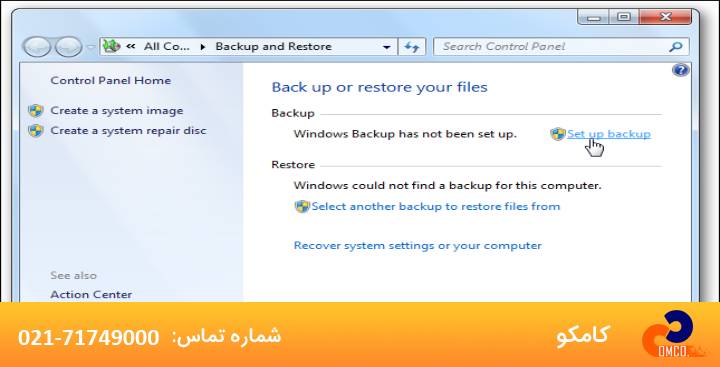
در این قسمت گزینه را Backup and Restore انتخاب کنید.
در بخش پایین صفحه Recover system settings or your computer مد نظر ما است .
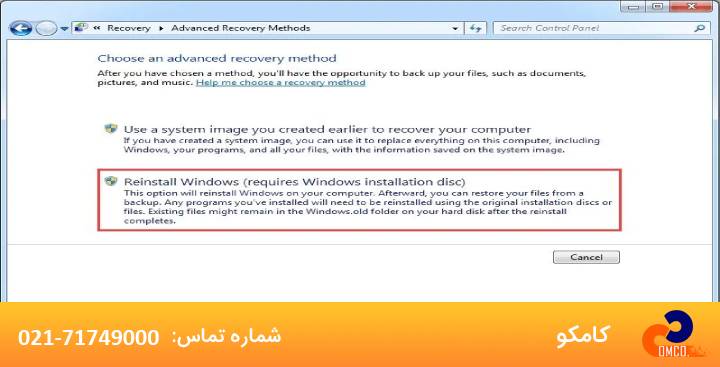
سپس بر روی گزینه ی Advanced recovery methods را انتخاب می کنیم.
در این صفحه دو گزینه برای ما دیده می شود. انتخاب گزینه ی دوم باعث می شود که سیستم با استفاده از سی دی دوباره نصب شود. چنانچه پیش از این از سیستم خود پشتیبانی گرفته باشید با انتخاب گزینه ی اول ویندوز شروع میکند تا به تنظیمات کارخانه کامپیوتر برگردد، در غیر این صورت می توانید از خدمات پشتیبانی شبکه و سخت افزار کمک بگیرید .
در این بخش می توانید برای تهیه ی پشتیبانی گزینه ی Back up now را انتخاب کنید، در غیر این صورت با کلیک بر روی Skip بدون مهیا کردن نسخه پشتیبان فرایند را ادامه دهید.
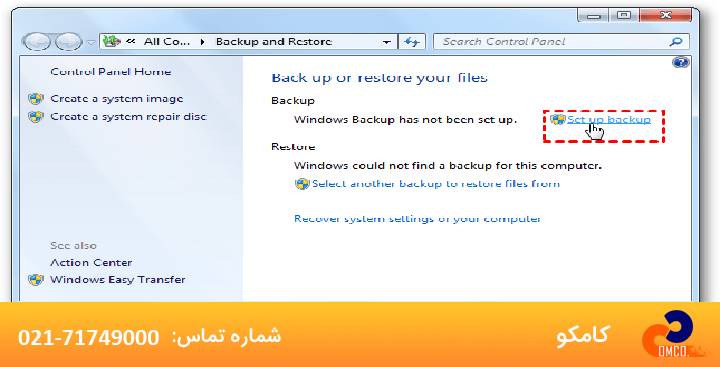
در انتها با کلیک بر روی Restart سیستم ریبوت می شود و فرآیند تنظیمات کارخانه کامپیوتر آغاز می شود.
بازگشت به تنظیمات کارخانه ویندوز 10
باید بگوییم که اگر شما از ویندوز 10 استفاده می کنید و با مشکلی برخورد کرده اید که نیاز دارید آن را ریست فکتوری کنید، باید بگوییم که روش های مختلفی وجود دارد که به سادگی می توانید این کار را انجام دهید.
می توانید برای انجام این کار از روش “ویندوز اینترفیس” و یا ” سیف مود” استفاده کنید. البته روش دیگری هم به نام “فرش استارت” است که به نام رفرش شناخته می شود. در بین این روش ها ساده ترین و ایمن ترین روش، “سیف مود” است.
مراحل ریست کردن ویندوز 10
- در نوار جستجو کلمه «Reset this PC»را تایپ و انتخاب می کنیم. همچنین، به کمک منوی استارت می توان از زبانه «Update & Security» گزینه «Recovery» را انتخاب کنیم. سپس عبارت « Get started» را کلیک کنید.
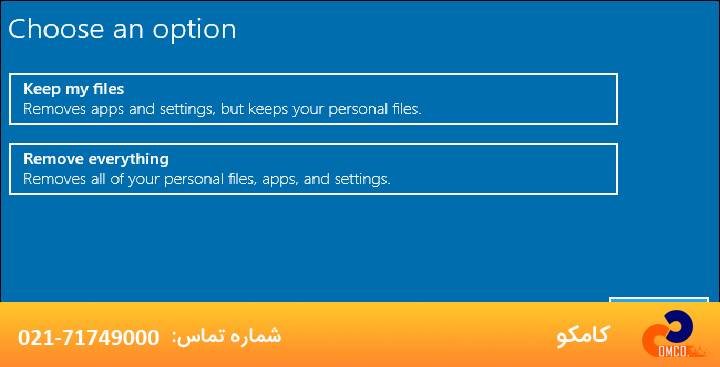
- حال شما دو گزینه مربوط اطلاعات و داده هایتان دارید:
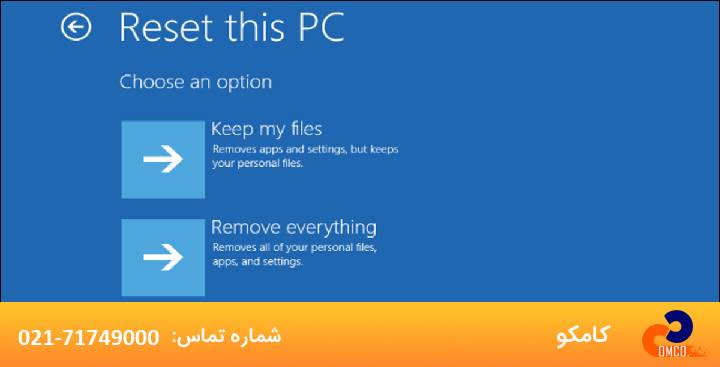
اگر گزینهی «Keep my files» را انتخاب کنید، به جز اطلاعاتی که خودتان ذخیره کرده اید، تمام برنامهها و تنظیمات حذف میشوند. و اگر گزینهی «Remove everything» را انتخاب کنید، سیستم با تمامی اطلاعات داخل آن پاک می شود.
- بنا به قصد شما از “تنظیمات کارخانه کامپیوتر” کردن، تصمیم با شماست : اگر سیستم شما با مشکل روبرو شده است، گزینه اول مناسب است تا اطلاعات و فایل های شخصی تان محفوظ بماند، اما اگر قصدتان فروش دستگاه است بهتر است گزینه دوم را انتخاب کنید.
- پنجره بعدی با توجه به گزینه که در مرحله قبل انتخاب کرده اید نمایش داده می شود. اگر گزینه «Keep my files» را انتخاب کنید، همه اطلاعات حفظ می شود.
حال در این بخش اگر گزینه «Remove everything» و بعد آن در مرحله بعدی «Change settings» را انتخاب کنید ، تمامی داده های قبلی شما از دست می رود. به طور معمول رایج است که فقط فایل ها و پوشه هارا پاک کنید تا روند کار سریع تر پیش برود. همانطور که قبل هم ذکر شد اگر فرایند تنظیمات کارخانه کامپیوتر برای تغییر حتمی و کامل کاربری دستگاه است و یا حتی اگر نقص در سرعت عملکرد آن شما را آزار می دهد، گزینه پاک کردن داده ها را روشن کنید. احتمالا انجام فرایند اجرای این دستورات کندتر انجام می شود، اما خیالتان راحت است که همه اطلاعات شخصی شما به کلی از روی دستگاه حذف می شود. حال در ادامه کلید « confirm » (تأیید) فرایند را آغاز می کند. بعد انتخاب « Next» پنجره ی «Ready to reset this PC» باز می شود سپس با کلیک روی «Reset to start the process» روند شروع بازنشانی آغاز می شود.
همانطور که قبلا گفتیم راه دیگری به نام ” سیف مود” وجود دارد که در این حالت سیستم را به نسخه قبلی ویندوزتان بر می گردانید. که برای تنظیمات کارخانه کامپیوتر از این طریق و یا طریق فرش استارت هم مراحل ساده ای وجود دارد که در این مقاله نگنجد.
به طور کلی پیشنهاد می شود اگر میخواهید سیستم خودتان را به تنظیمات کارخانه کامپیوتر برگردانید و تردید برای انجام پروسه پیش رویتان دارید از خدمات نصب ویندوز مرکز کامکو در تهران غافل نشوید.
ریست فکتوری ویندوز 11
برای ریست فکتوری ویندوز 11 به صورت کاملا واضح و کاربردی مراحل زیر را دنبال کنید:
1- پشتیبانگیری از اطلاعات مهم: ابتدا از فایلهای مهم خود پشتیبان بگیرید.
2- باز کردن تنظیمات: از منوی Start به بخش Settings بروید.
3- انتخاب بخش Update & Security: در پنجره تنظیمات، گزینه Update & Security را انتخاب کنید.
4- رفتن به بخش Recovery: در منوی سمت چپ، روی گزینه Recovery کلیک کنید.
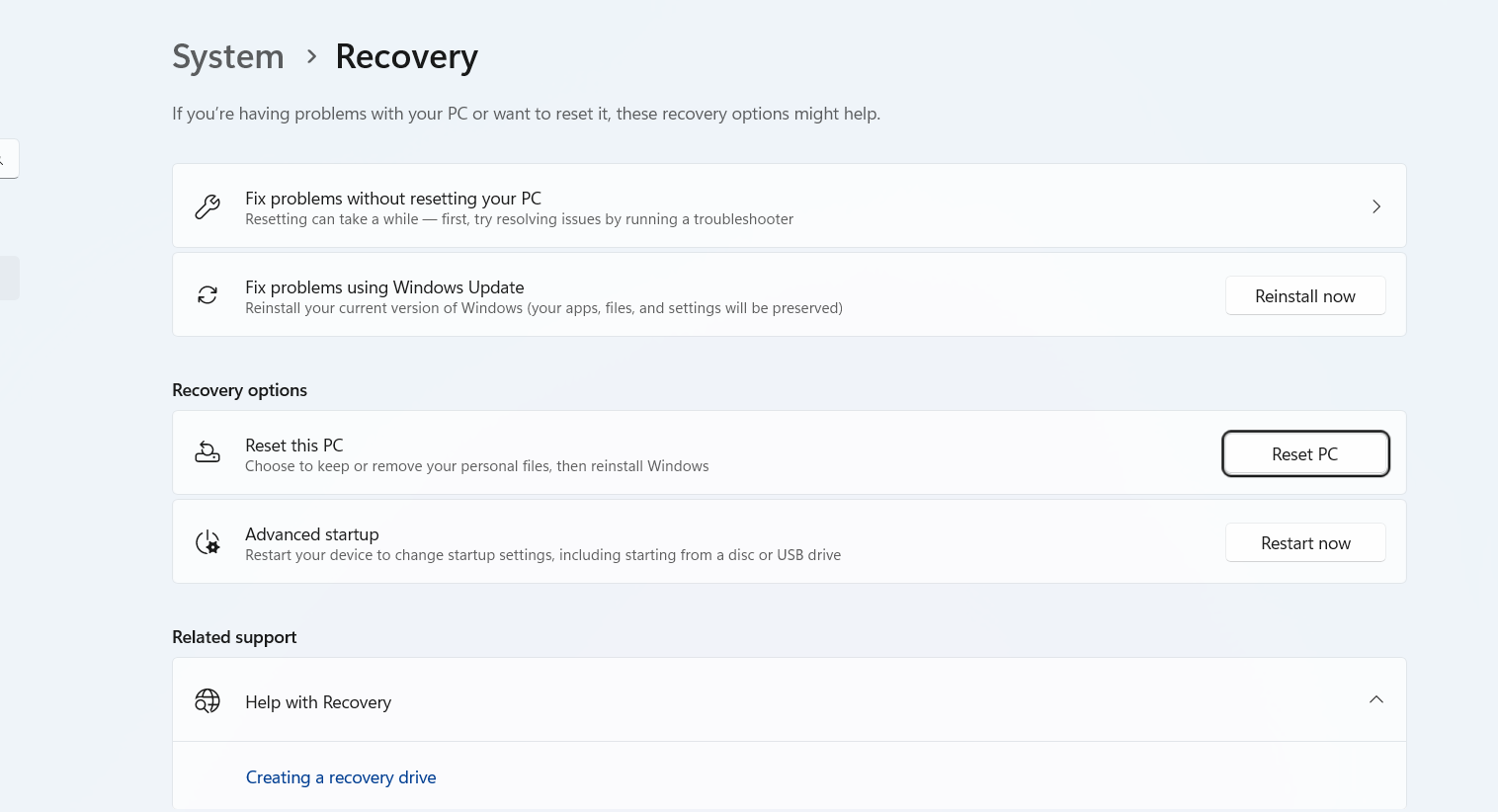
5- شروع ریست فکتوری: در بخش Reset this PC، روی دکمه Get started کلیک کنید.
6- انتخاب نحوه ریست: دو گزینه به شما نمایش داده میشود:
Keep my files: این گزینه ویندوز را ریست کرده و برنامهها و تنظیمات را حذف میکند ولی فایلهای شخصی شما را نگه میدارد.
Remove everything: این گزینه همه چیز را از جمله فایلهای شخصی، برنامهها و تنظیمات حذف میکند.
7- تأیید و ادامه: پس از انتخاب گزینه مناسب، مراحل را دنبال کنید و در نهایت روی دکمه Reset کلیک کنید.
پس از انجام این مراحل، سیستم شما ریست شده و به حالت اولیه باز میگردد.
ریست ویندوز از BIOS یا WinRE (آموزش کامل برای زمانی که ویندوز بالا نمیآید)
گاهی اوقات سیستم آنقدر دچار مشکل میشود که ویندوز اصلاً بالا نمیآید؛ صفحه سیاه، ارورهای بوت، ریستهای پیاپی یا خرابی فایلهای سیستمی باعث میشود تنها راهحل، ریست ویندوز از محیطهای خارج از سیستم عامل باشد.
در چنین شرایطی دو مسیر اصلی وجود دارد:
- WinRE (Windows Recovery Environment)
- BIOS / UEFI Boot Menu
در ادامه، کاملترین و کاربردیترین آموزش برای هر دو روش را میبینید.
ریست ویندوز از WinRE (بهترین روش در زمان بالا نیامدن ویندوز)
WinRE محیط بازیابی ویندوز است که بهصورت داخلی وجود دارد و اجازه میدهد بدون ورود به سیستم، ویندوز را ریست کنیم.
روش ورود به WinRE
معمولاً با یکی از روشهای زیر وارد WinRE میشوید:
روش 1: استفاده از 3 بار ریست اجباری
اگر ویندوز بالا نمیآید:
- کامپیوتر را روشن کنید
- وقتی لوگوی ویندوز نمایش داده شد، دکمه پاور را نگه دارید تا سیستم خاموش شود
- این کار را ۳ بار پشت سر هم انجام دهید
- در بار چهارم ویندوز وارد صفحه Preparing Automatic Repair میشود
- سپس وارد WinRE میشوید
روش 2: استفاده از کلیدهای بوت
در برخی لپتاپها:
- F11
- F9
- F8
- یا Shift + Restart (اگر هنوز امکان ورود به لاگین دارید)
مراحل ریست ویندوز از WinRE
وقتی وارد WinRE شدید:
- در صفحه آبی رنگ، گزینه Troubleshoot را انتخاب کنید
- روی Reset this PC کلیک کنید
- دو گزینه نمایش داده میشود:
- Keep my files
- Remove everything
- یکی را انتخاب کنید
- نوع نصب را مشخص کنید:
- Cloud Download (دانلود ویندوز جدید از اینترنت – نیازمند اینترنت)
- Local Reinstall (استفاده از فایلهای موجود در سیستم)
- در پایان روی Reset کلیک کنید و فرایند آغاز میشود
این روش زمانی عالی است که:
ویندوز کرش کرده
صفحه سیاه میآید
سیستم وارد لاگین نمیشود
فایلهای ویندوز خراب شدهاند
ریست ویندوز از BIOS یا UEFI (وقتی WinRE یا ویندوز بالا نمیآید)
BIOS مستقیماً امکان Reset Windows را نمیدهد، اما اجازه میدهد سیستم را بهصورت مستقیم از ابزارهای بازیابی یا فلش نصب ویندوز بوت کنیم.
این روش زمانی لازم است که:
WinRE بارگذاری نمیشود
پارتیشن ریکاوری خراب شده
بوتترابیل (Boot Error) وجود دارد
هارد شناسایی نمیشود
چطور از BIOS ویندوز را ریست یا نصب مجدد کنیم؟
1) ورود به BIOS / UEFI
معمولاً با کلیدهای زیر هنگام روشن شدن سیستم وارد BIOS میشوید:
DEL
F2
F10
ESC
2) تغییر Boot Priority
در BIOS باید ترتیب بوت را تغییر دهید:
- وارد بخش Boot یا Boot Order شوید
- گزینه USB / DVD را در اولویت بوت قرار دهید
- تنظیمات را ذخیره کنید (F10) و سیستم ریست میشود
3) بوت از USB نصب ویندوز
وقتی فلش حاوی Windows Setup را وصل کنید:
- سیستم از USB بوت میشود
- وارد صفحه نصب ویندوز میشوید
4) انتخاب گزینه Repair Your Computer
در پایین صفحه نصب گزینهای وجود دارد:
Repair your computer
→ وارد WinRE از طریق USB میشوید و میتوانید:
- Reset this PC
- System Restore
- Startup Repair
- Command Prompt
را اجرا کنید.
5) اگر نیاز به نصب کامل دارید (Reinstall)
در صورت خرابی شدید:
- در صفحه Setup گزینه Install Now را بزنید
- پارتیشنهای مربوطه را انتخاب کرده و ویندوز جدید نصب کنید
این روش کاملترین و مطمئنترین نوع بازگردانی است.
مشکلات احتمالی بعد از ریست کردن کامپیوتر
بعد از ریست کردن کامپیوتر یا ریست کردن ویندوز به تنظیمات کارخانه، ممکن است کاربران با مشکلات مختلفی مواجه شوند. در ادامه، به چند مشکل رایج و راهحلهای کوتاه و کاربردی برای هرکدام اشاره میشود:
1. عدم شناسایی درایورها
- مشکل: بعد از ریست کردن، ممکن است برخی از درایورهای سختافزاری مانند کارت صدا، کارت شبکه یا گرافیک بهدرستی شناسایی نشوند.
- راهحل: به وبسایت سازنده کامپیوتر یا سختافزار مراجعه کنید و درایورهای لازم را دانلود و نصب کنید. همچنین میتوانید از ابزار Windows Update برای بهروزرسانی درایورها استفاده کنید.
2. مشکل در اتصال به اینترنت
- مشکل: ممکن است پس از ریست کردن، اتصال به شبکههای وایفای یا اینترنت برقرار نشود.
- راهحل: ابتدا مطمئن شوید که درایور کارت شبکه بهدرستی نصب شده است. سپس تنظیمات شبکه را بررسی کنید و در صورت نیاز، اتصال به شبکه را دوباره پیکربندی کنید. اگر مشکل ادامه داشت، مودم و روتر خود را ریست کنید.
3. کاهش سرعت عملکرد سیستم
- مشکل: ممکن است بعد از ریست کردن، سیستم شما با کاهش سرعت و عملکرد روبهرو شود.
- راهحل: ابتدا مطمئن شوید که تمامی بهروزرسانیهای ویندوز و درایورها نصب شدهاند. سپس برنامههای غیرضروری را حذف کنید و از ابزارهای بهینهسازی سیستم مانند Disk Cleanup و Defragmenter استفاده کنید.
4. عدم دسترسی به فایلهای بکاپ
- مشکل: گاهی پس از ریست کردن، کاربران ممکن است به فایلهای بکاپ خود دسترسی نداشته باشند یا بازیابی آنها با مشکل مواجه شود.
- راهحل: مطمئن شوید که فایلهای بکاپ در مکان درستی ذخیره شدهاند و ابزار مناسب برای بازیابی آنها نصب شده است. اگر از سرویسهای ابری استفاده میکنید، به اینترنت متصل شوید و از طریق حساب کاربری خود به فایلها دسترسی پیدا کنید.
5. فعالسازی دوباره ویندوز
- مشکل: ممکن است بعد از ریست کردن، ویندوز از شما بخواهد که دوباره فعالسازی انجام دهید.
- راهحل: اگر ویندوز شما به حساب مایکروسافت متصل است، بهطور خودکار فعال میشود. در غیر این صورت، از کلید محصول (Product Key) که همراه ویندوز دریافت کردهاید استفاده کنید یا از پشتیبانی مایکروسافت کمک بگیرید.
6. مشکلات نرمافزاری پس از نصب مجدد برنامهها
- مشکل: بعد از ریست کردن و نصب مجدد برنامهها، ممکن است برخی برنامهها بهدرستی کار نکنند.
- راهحل: مطمئن شوید که از نسخههای بهروز و سازگار با ویندوز استفاده میکنید. همچنین، در صورت بروز مشکل، برنامه را حذف و دوباره نصب کنید یا از حالت سازگاری (Compatibility Mode) ویندوز استفاده کنید.
سوالات متداول
- چگونه بدون پاک شدن اطلاعات ویندوز 7 کامپیوتر را ریست کنیم؟
برای ریست کردن ویندوز 7 بدون پاک شدن اطلاعات، میتوانید از ابزار “System Restore” استفاده کنید. این ابزار سیستم را به یک نقطه زمانی قبلی برمیگرداند بدون اینکه فایلهای شخصی شما حذف شوند. مراحل زیر را دنبال کنید:
1- منوی “Start” را باز کرده و “System Restore” را جستجو کنید.
2- بر روی “System Restore” کلیک کنید.
3- یک نقطه بازیابی (Restore Point) انتخاب کنید که مربوط به زمانی باشد که سیستم شما به خوبی کار میکرد.
4- دستورالعملها را دنبال کرده و سیستم را به نقطه بازیابی انتخاب شده برگردانید.
- ریست فکتوری لپ تاپ ویندوز 7 به چه صورت است؟
برای ریست فکتوری لپتاپ با ویندوز 7، مراحل زیر را دنبال کنید:
1- پشتیبانگیری از اطلاعات مهم: ابتدا از فایلهای مهم خود پشتیبان بگیرید.
2- راهاندازی مجدد لپتاپ: لپتاپ را ریاستارت کنید و در حین راهاندازی مجدد، کلیدهای مناسب (معمولاً F8، F11، یا F12) را برای ورود به منوی بازیابی (Recovery) فشار دهید.
3- انتخاب گزینه ریست فکتوری: در منوی بازیابی، گزینه “Restore Factory Settings” یا مشابه آن را انتخاب کنید.
4- تأیید و ادامه: مراحل را دنبال کنید تا فرآیند ریست فکتوری کامل شود.
این روشها ممکن است بسته به برند لپتاپ شما متفاوت باشد. بهتر است دفترچه راهنمای لپتاپ خود را بررسی کنید یا به وبسایت سازنده مراجعه کنید.

ریست کردن ویندوز مشکل سرعت کامپیوتر حل میکنه؟
سلام امیر عزیز
بله، ریست کردن ویندوز میتواند تا حدی مشکلات مربوط به سرعت کامپیوتر را برطرف کند، اما همیشه راهحل نهایی نیست. با ریست کردن ویندوز، سیستم به حالت پیشفرض کارخانه بازمیگردد و برنامهها، فایلهای اضافی و تنظیمات غیرضروری حذف میشوند. این فرآیند میتواند به رفع مشکلات نرمافزاری، مانند انباشته شدن فایلهای موقت و برنامههای مخرب که عملکرد سیستم را کند کردهاند، کمک کند.
بعد از ریست کردن تمام برنامه ها حذف می شوند؟
همیشه سوال داشتم که چگونه کامپیوتر را ریست کنیم ، چون نمیخوام اطلاعات و تنظیمات مهمم از بین
بره. توضیحات شما در خصوص ریست کردن ویندوز 7 بدون پاک شدن اطلاعات و اینکه چگونه صفحه کامپیوتر را به حالت اول برگردانیم به شکلی بسیار مفصل بود.
یک نکته هم دارم؛ وقتی از گزینه ریست فکتوری لپ تاپ ویندوز7 استفاده میکنیم، آیا تنظیمات کاربری و نرمافزارهای نصبشده به صورت
خودکار حفظ میشن یا باید قبل از اقدام از اطلاعات بکاپ تهیه کرد؟ ممنون میشم اگر نظرتون رو در این باره هم بگید.
سلام دوست عزیز، ممنون از اینکه نظرتون رو به اشتراک گذاشتید. در خصوص سوالتون، معمولاً ریست فکتوری لپ تاپهای ویندوز 7 به گونهای طراحی شده که تنظیمات کارخانه و نرمافزارهای پیشفرض حفظ بشن؛ اما اغلب این عملیات اطلاعات شخصی و نرمافزارهای نصبشده بعد از خرید رو حذف میکنه. بنابراین حتی اگر روش ریست بدون پاک شدن اطلاعات وجود داشته باشه، توصیه میکنیم قبل از هر اقدامی از اطلاعات مهمتون نسخه پشتیبان تهیه کنید تا در صورت بروز مشکل، اطلاعاتتون از بین نره. همچنین بهتره راهنمای تولیدکننده دستگاهتون رو هم بررسی کنید، چون ممکنه روی هر مدل دستورالعملهای خاصی وجود داشته باشه. امیدوارم این توضیحات بهتون کمک کنه.
برای کسایی که به محیط گرافیکی دسترسی ندارن، استفاده از ریست فکتوری ویندوز 7 با CMD چقدر قابل اطمینان هست؟ و آیا این روش
مثل بازگشت به تنظیمات کارخانه، همه چیز رو به حالت اولیه برمیگردونه؟ همچنین اگه بخوایم بدون حذف کامل اطلاعات بدونیم چگونه
لپ تاپ را ریست کنیم ویندوز 7، چه گزینهای رو پیشنهاد میدید
بله، استفاده از CMD برای ریست فکتوری ویندوز 7 بیشتر در مواقعی کاربرد داره که دسترسی به محیط گرافیکی ویندوز وجود نداره. اما باید با دقت انجام بشه، چون بسته به دستورات، ممکنه برخی پارتیشنها یا اطلاعات حذف بشن.
برای اینکه بدون حذف اطلاعات بدونید چگونه کامپیوتر را بازگشت به کارخانه کنیم ویندوز 7، بهترین روش استفاده از System Restore یا گزینههایی مثل Repair Your Computer در محیط Advanced Options هست که به شما امکان بازگردانی بدون حذف دادهها رو میده.
با عرض سلام و احترام خسته نباشید میگم خداقوت ببخشید
من یه لپ تاپ دارم لنوو هستش ولی ویندوز ۱۰ هست من
لپ تاپم رو ریست فکتوری زدم بعد keep my files رو زدم
یهو برنامه ها و تنظیمات لپ تاپم پاک شدند رفته بود یه
ریستارت از ۸۸ درصد گیر کرده آیا لپ تاپ از ریست خارج
میشه و برنامه ها و تنظیمات لپ تاپ بر می گردند؟
مقاله خیلی کامل و مرحلهبهمرحله نوشته شده بود. توضیح تنظیمات کارخانهای کامپیوتر و تفاوت روشها کمک کرد بدون سردرگمی کار رو
انجام بدم. ممنون از اینکه همه سناریوها رو شفاف توضیح دادید.